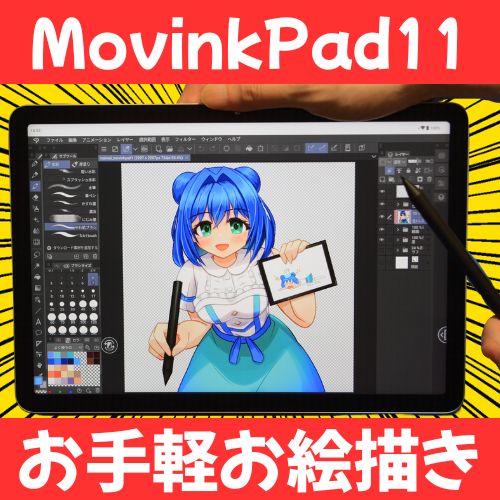
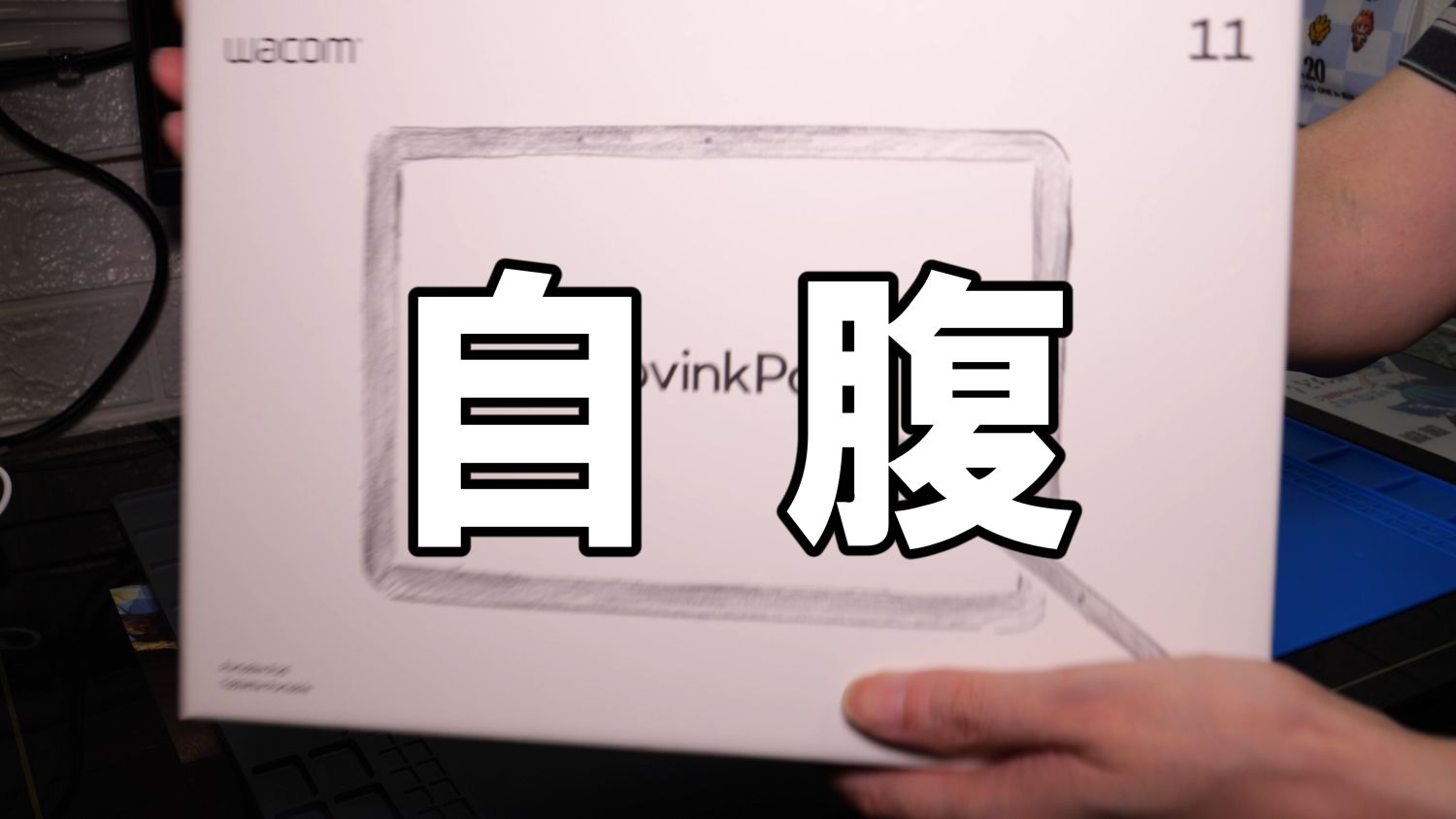
こんにちは。プンソンです。今回は新しいタブレットを自腹で購入しましたので紹介します。
「おめー、タブレットなんてたくさん持ってるだろ」と言われそうですが、うん、そうです。買ったりもらったりしたAndroidタブレットが大量にあるんですが、今回購入したものはちょいと方向性が違います。

※この記事は、2025年7月時点のことを思い出しながら書いており、現在の状況とは異なる場合があります。
- このブログは動画版があります
- なぜ今お絵描き?推し活のため
- 現状の環境と「単体で描ける端末」が欲しかった理由
- iPadは負けた気がするので…候補からワコムへ
- 購入前に比較したこと(ざっくりスッペクと不安点)
- 開封:内容物と外観
- 初期設定:ワコム起動画面と「日本語どこ?」問題
- 書き味チェック:とにかく描きやすい
- 動作の快適さ:安いタブレットと違って普通に動く
- ソフト周り:クリスタとワコム独自アプリ
- 便利機能:明るさ自動調整と90Hz、板割り充電
- 気になった点:ペンのサイドスイッチ割り当て変更ができない?
- カメラと外部モニター出力
- クリップスタジオ使用感:指の誤作動対策が必要
- 描画の重さ・メモリ警告・事故(画面に傷)
- バッテリー持ち
- まとめ:遊び絵・ラフ用途ならかなりおすすめ
- 描いた絵
このブログは動画版があります
このブログ(およびYouTubeチャンネル)は、人生にいろいろ失敗してわりと詰んでいるガチ低所得男性が、「どうせ破滅するなら、それまでの間は精一杯人生を楽しもう」と足掻く記録です。
高評価・チャンネル登録・アフィリエイトリンクのご利用でなんとか存続しております。いつもありがとうございます。
なぜ今お絵描き?推し活のため
ちょいと前に公開した痛アケコン制作動画で急に私がお絵かきをし出して困惑された方もおられるかもしれませんが
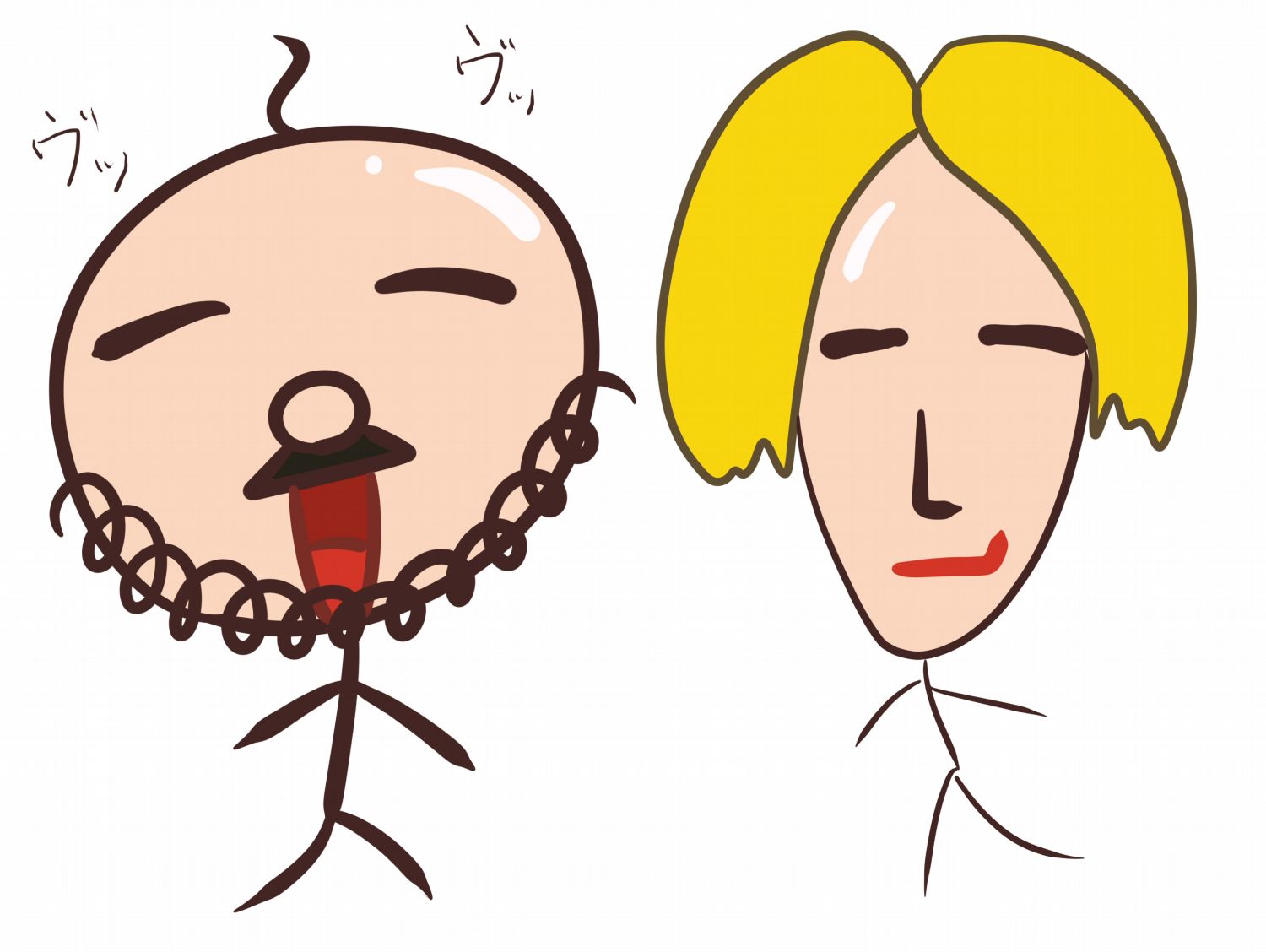
まあ15年ほど前に別名義でやっていた活動で絵を欠かざるを得ない状況にあり、趣味程度に書いていました。
その活動もめんどくさくなってやらなくなり、「絵を書いても大して上達もしねえし、時間が無限に溶けていくだけだな」と思ってペンを封印しておりました。
で、まあ最近、推し活目的でお絵描きを再開したわけですよ。私はある日こう思ったのです。
我が推しに足りないものは何か?
そう、それはファンアートである。
ならばおめーが描くんだよ。
そう、私自らが描くという結論に至りました。
現状の環境と「単体で描ける端末」が欲しかった理由
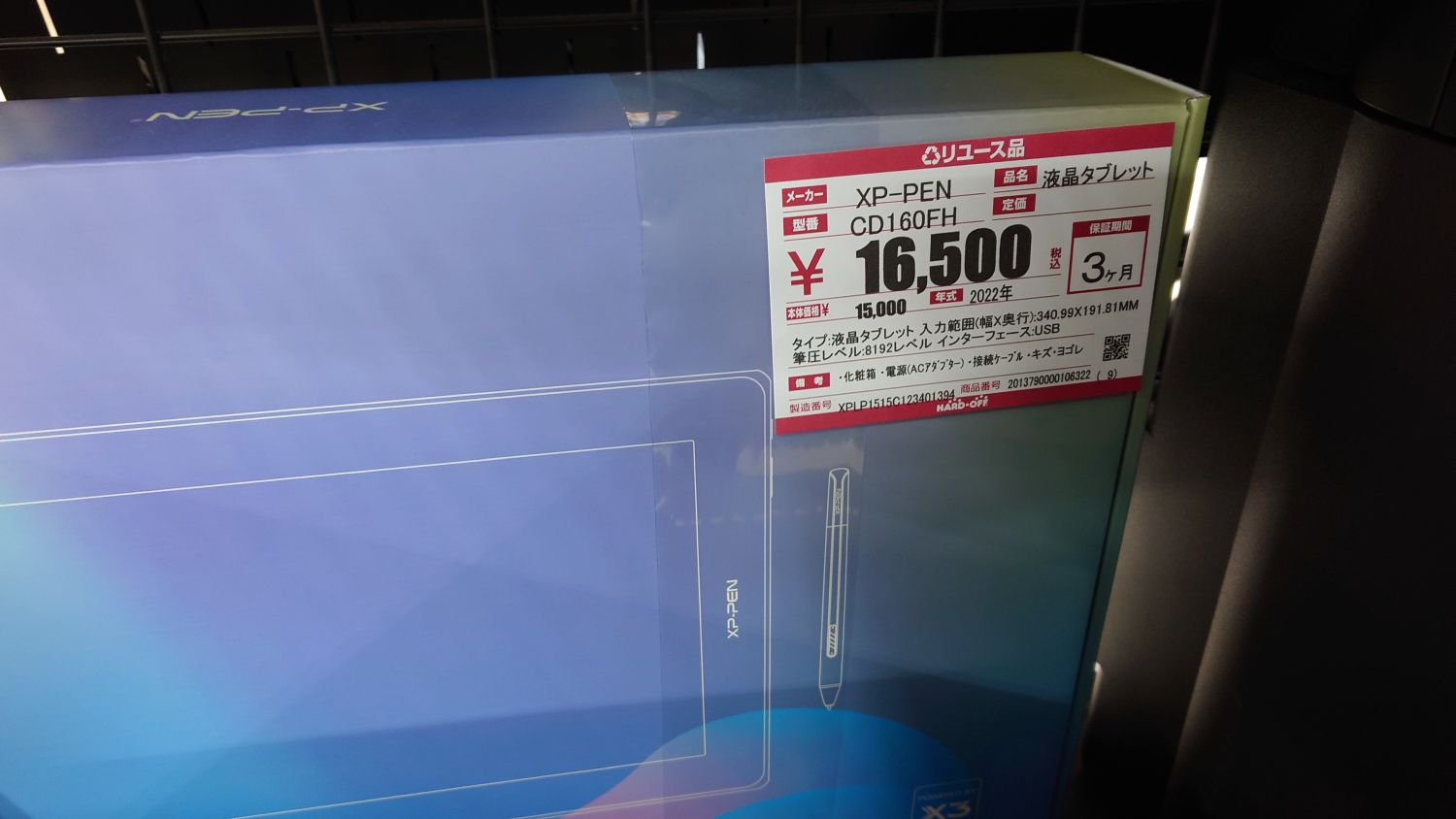
そんなこんなで現在の絵かき環境は、XPPのArtist 16 2nd液タブをハードオフで見つけ、メインPCについでベッドで寝ながら描きたくなった時に使っています。
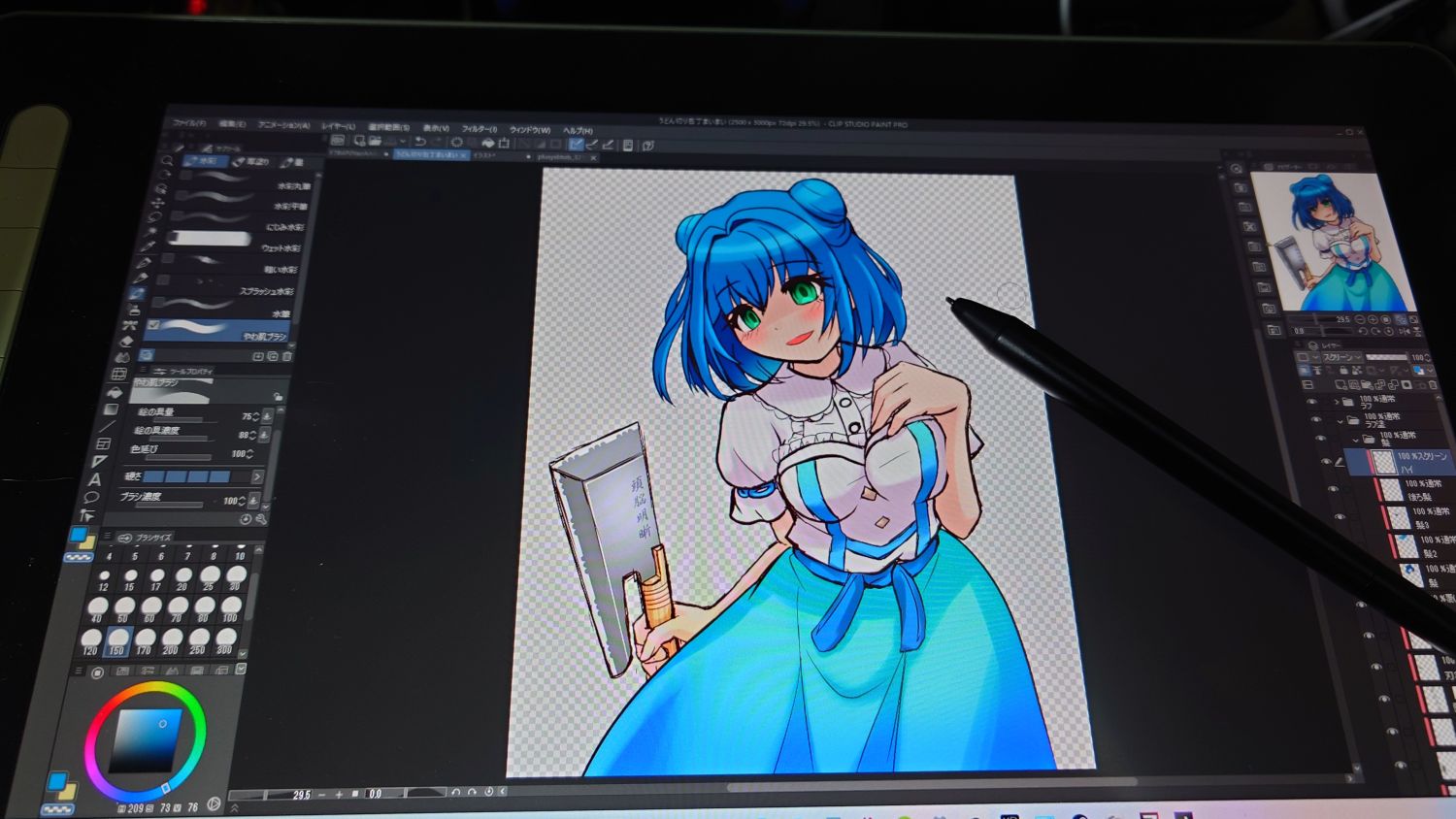
ですがこの液タブ、言うてみればただのモニターなんで、当然ですがパソコンに繋がないと使えない。リビングなどちょっと別のところで書こうと思うと、パソコンを持ち歩かないといけない。
めんどくさい。というわけで、OSが入って単体で使えるタブレットをいつか買おうかなと思っていたわけです。こういうペンが付いた端末ってガジェオタ的にも気になりますからね。
iPadは負けた気がするので…候補からワコムへ
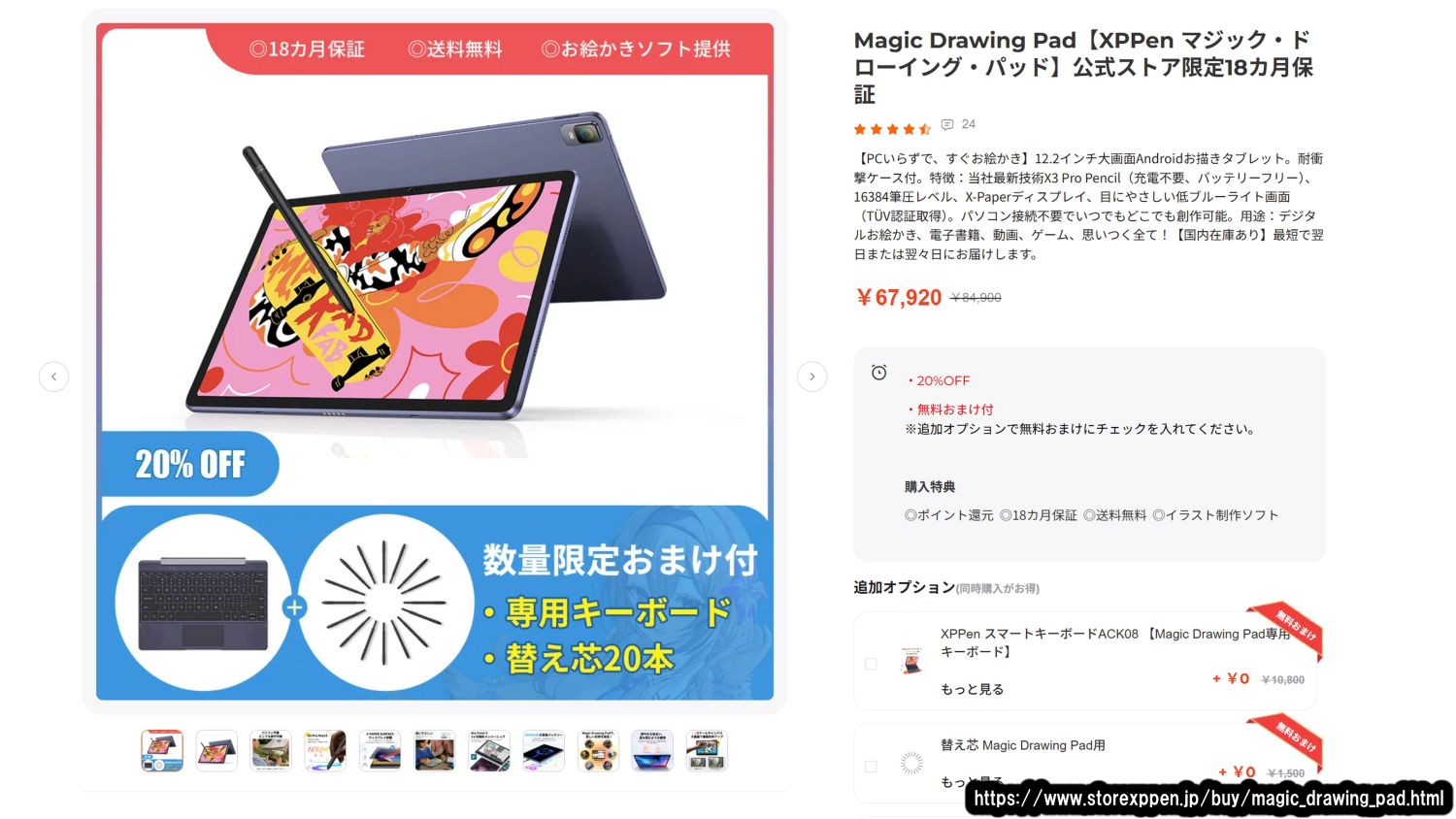
しかし、ここでくっそ高いiPadを買うのは負けた気がするので、XPPenのマジックドローイングパッドあたりを候補にしていたわけなんですが、OSがちょっと古くAndroid12。
Android12と言えば私が使っているお絵かきソフトであるclip studioがAndroid12以降対応でギリギリなわけで、ちょっと不安があったんで購入に踏みきれませんでした。こういうやつってOSのアップグレードなんて絶対ねえだろって勝手に思ってますからね。
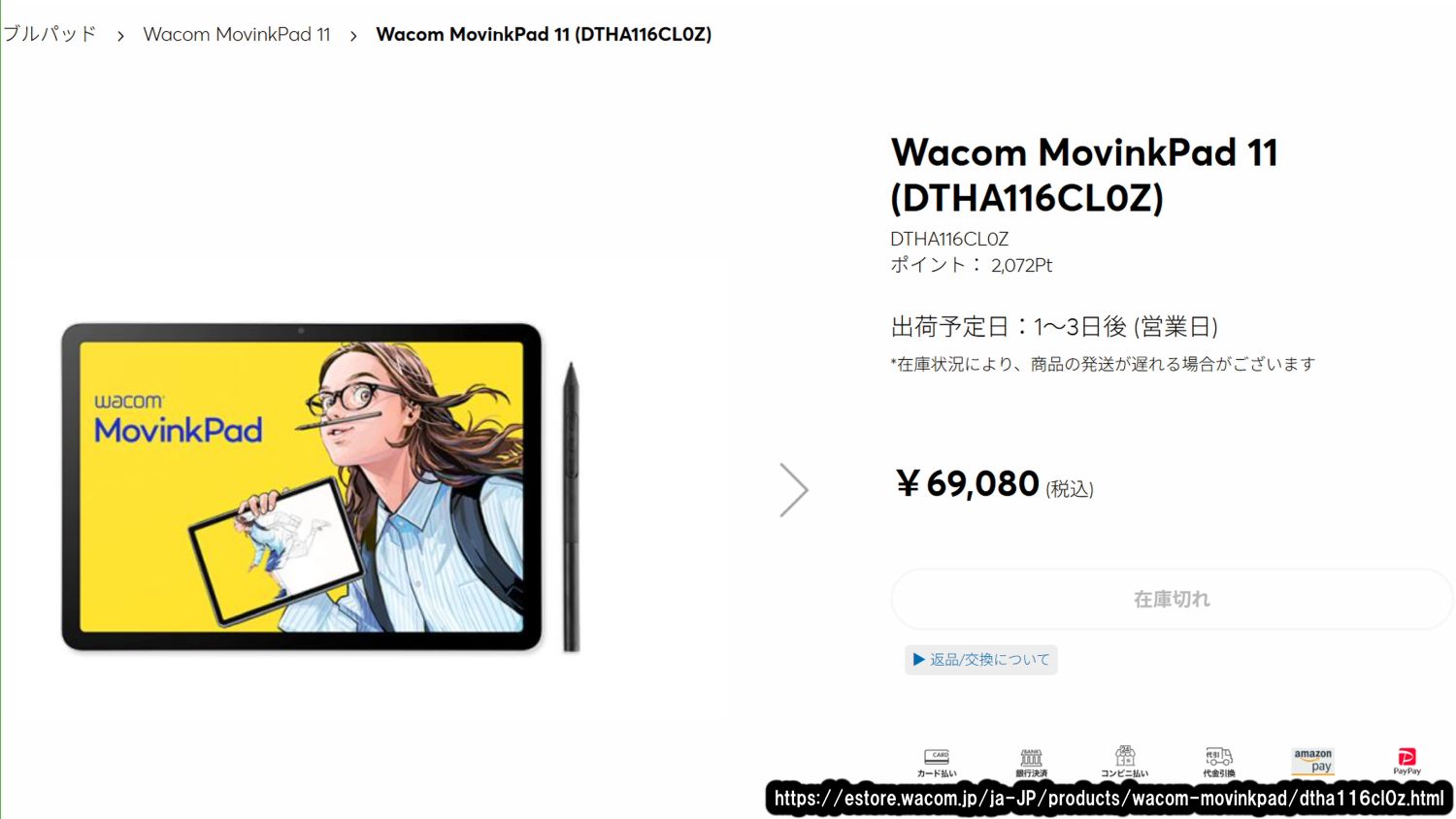
そんな時に中華メーカーではなく日本が誇る大手メーカーのワコムがほとんど同じ値段で出してきたわけですよ。これは買うでしょ。というわけで、ちょっとだけ悩んだ末に購入しました。
純正カバー問題
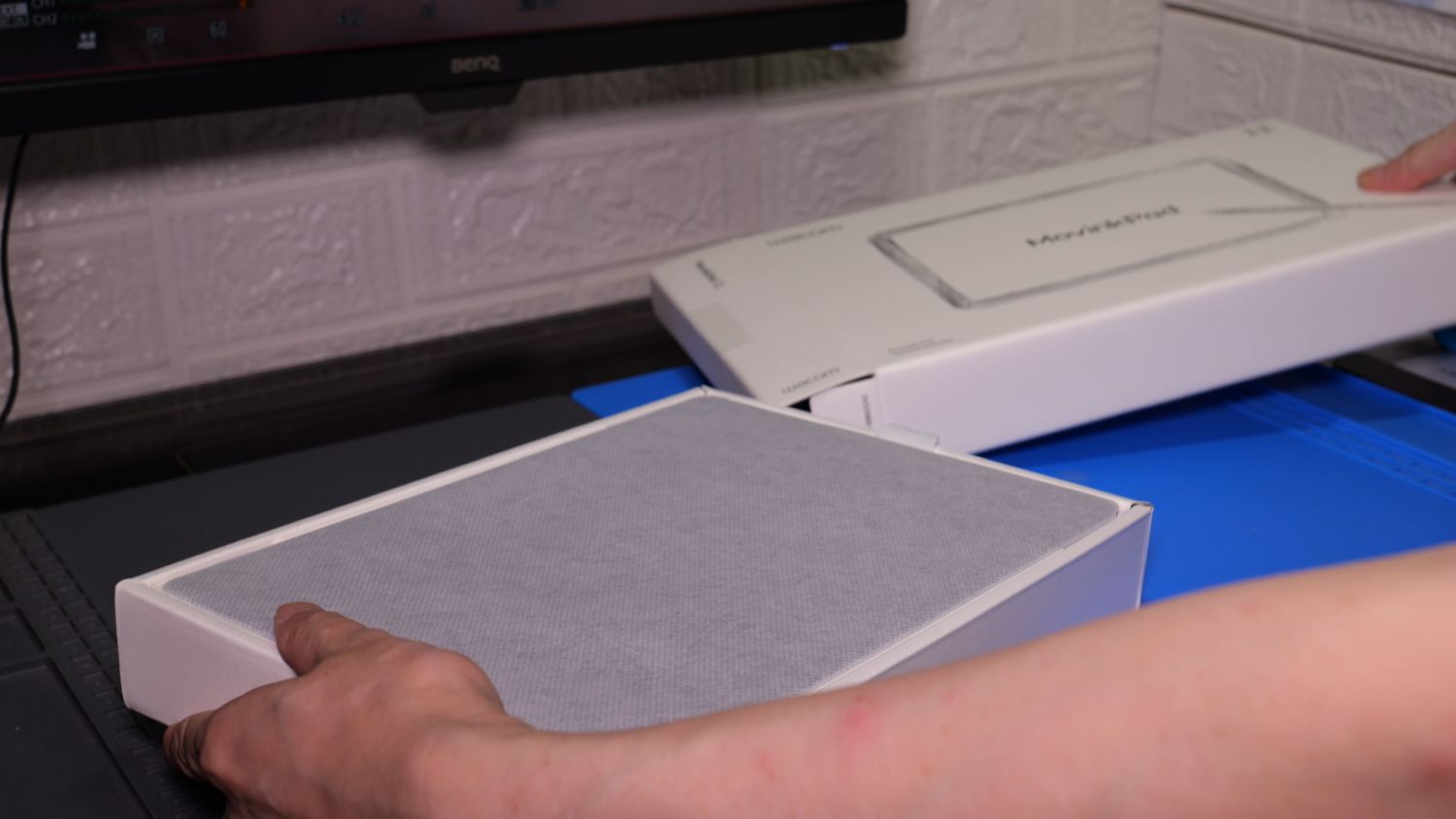
ちなみに買ったのは本体のみ。純正カバーぐらい買いなさいよ、貧乏になどと言われそうですが、このタブレット純正カバーがなんと後日発売なんですよ。
これを買った方々ほぼ全てが「純正カバーが同時発売じゃないとかふざけてんのか」と思ったんではないかと思いますが、何か大人の事情でもあったんですかね。
購入前に比較したこと(ざっくりスッペクと不安点)
| XPPen Magic Drawing Pad | Wacom MovinkPad 11 | |
| SoC | Mediatek MT8771(8コア) | Mediatek G99(8コア) |
| メモリ | 8GB | 8GB |
| ストレージ | 256GB | 128GB |
| MicroSD | 〇 | × |
| モニター | 12.2インチ 2160×1440 IPS 77% NTSC、109% sRGB、82% Adobe RGB 60Hz | 11.45インチ 2200×1440 IPS sRGB 99% (CIE 1931) (標準値) 60-90Hz |
| 筆圧検知 | 16384 | 8192 |
| OSバージョン | Android12 | Android14 |
購入候補に入れていたXPマジックドローイングパッドとの率比較です。
(この商品を購入した2025年7月時点での比較で現在はXPPenマジックドローイングパッドは新型が出ております。)
SOC(処理性能)
単純な性能動作の快適差を決めるSOCですが、MediatekのG99が搭載されています。安くてミドルクラス程度の性能を持っているG99は、ガジェオタであればみんな大好きなのではないかと思います。
他にも我が家にG99を積んだタブレットがありますが、普段使いでは全く不満はありません。ただお絵かきでどの程度使えるのかは知らん。
メモリ8GB・ストレージ128GB・MicroSDなし
メモリは8GB。お絵かきはレイヤーを使いまくるとメモリを死ぬほど食うと思いますので、果たして8GBで足りるのか。普段は64GB積んだパソコンでメモリの使用量など全く気にしない使い方をしているため、この容量は不安ではあります。
ストレージは128GBとここ近年の感覚で言うと少なめ。さらにMicroSDといった外部ストレージが使えないので、クラウドで同期させるというのが基本的な使い方になるのでしょうか。競合製品はMicroSDに対応しているので、ちょっとここは不満かな。
画面・ペン・OS
モニターサイズはタブレットとしてはやや大きめですが、液タブとしてはちょいと小さい。持ち運ぶことを考えると、あまり大きいと辛いですからね。
リフレッシュレートが90Hzまで対応しているのはいいですね。お絵かきで必要なのかは知らんが。
筆圧検知は8192段階で競合製品に負けてはいますが、サーフェスなどの一般的なPCのペンの4096段階よりも多いので、不便することはないと思います。
Androidバージョンは14。現在の時点での最新は16で中華タブレットなどはこぞって採用して売りにしていますが、まあ14でも急にソフトのサポートが打ち切られるなんてことはないと思います。
開封:内容物と外観
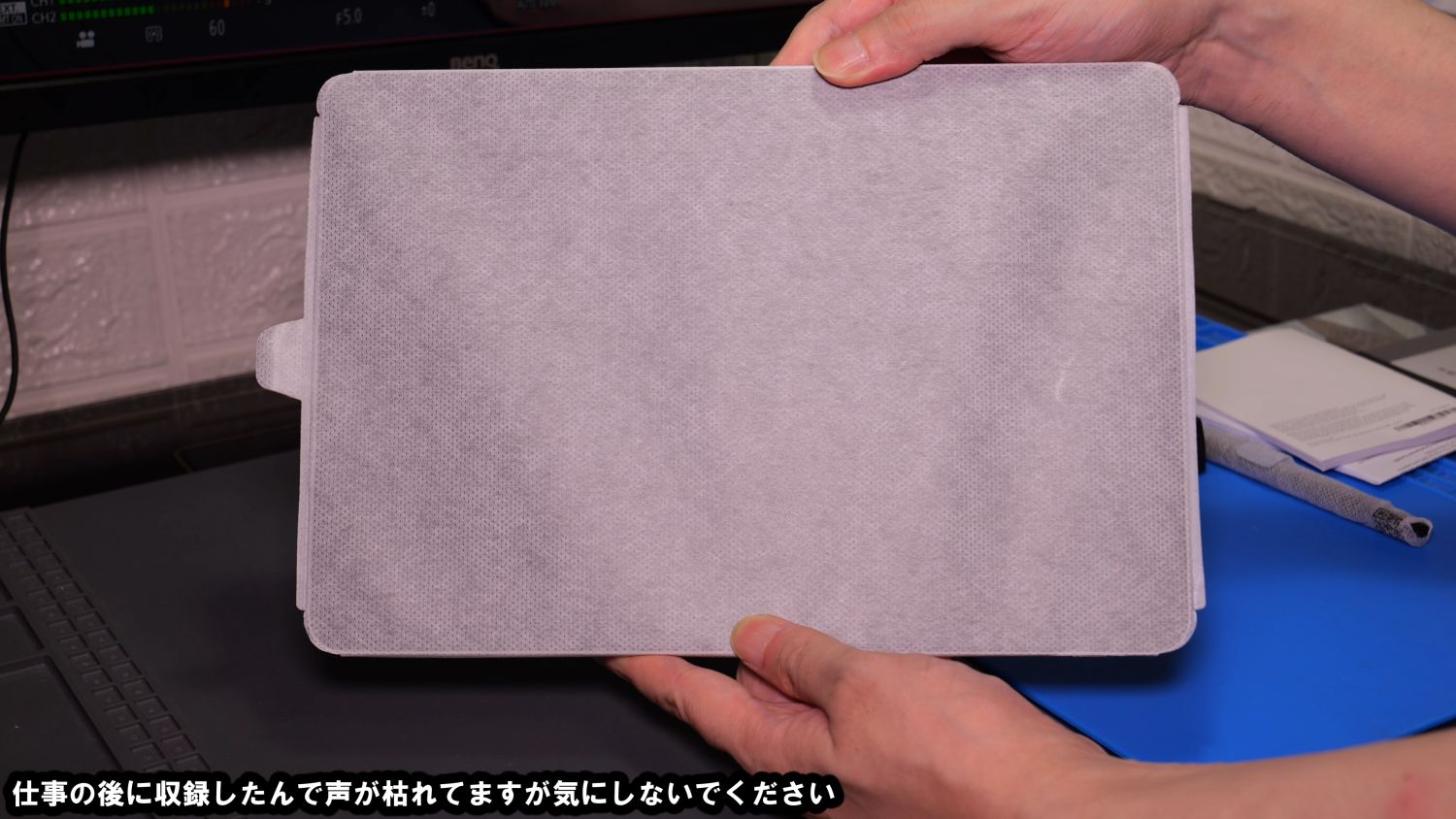
内容物ですが、まずタブレット本体。
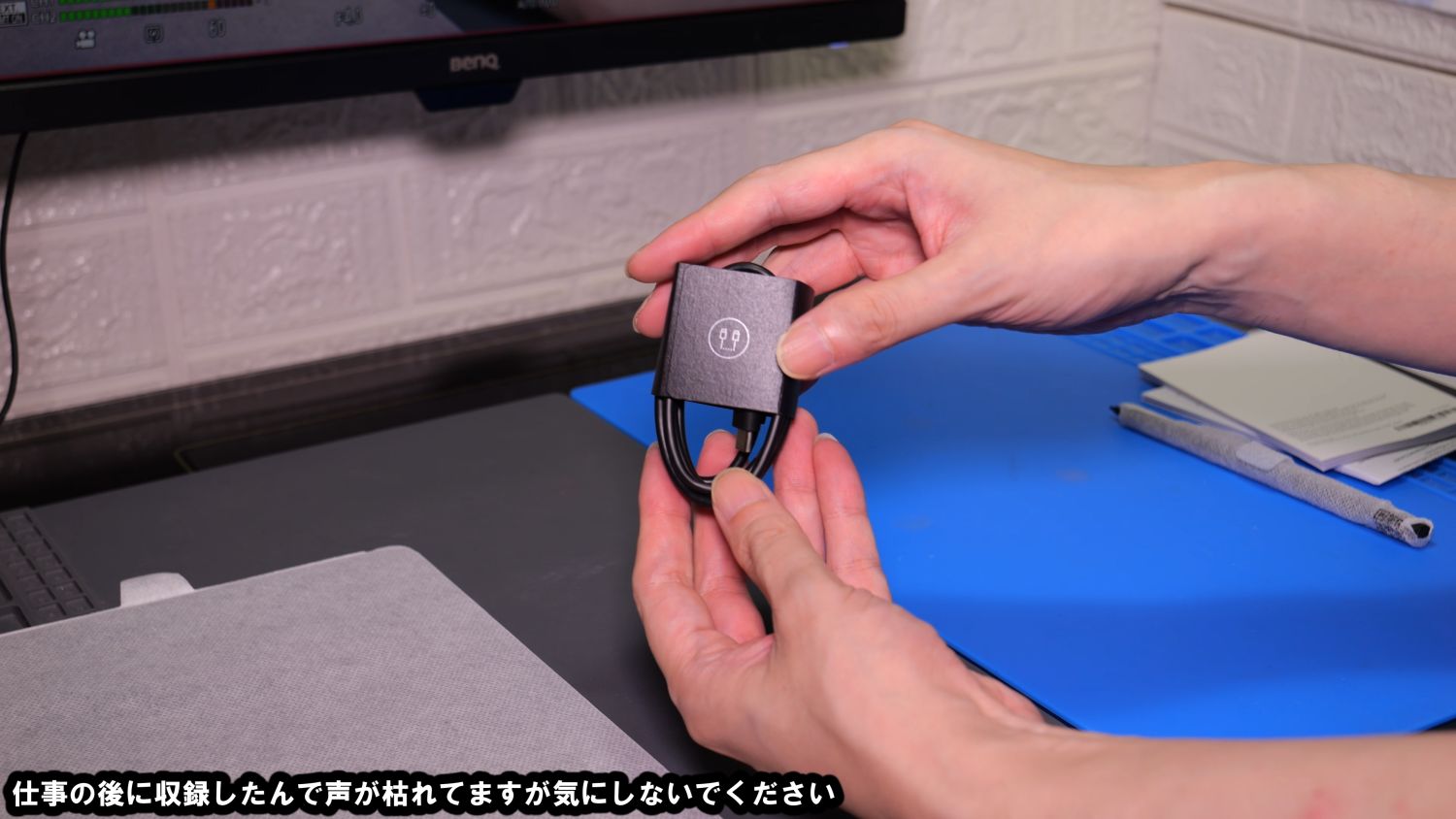
こちらは充電用のUSB-C to Cケーブル。
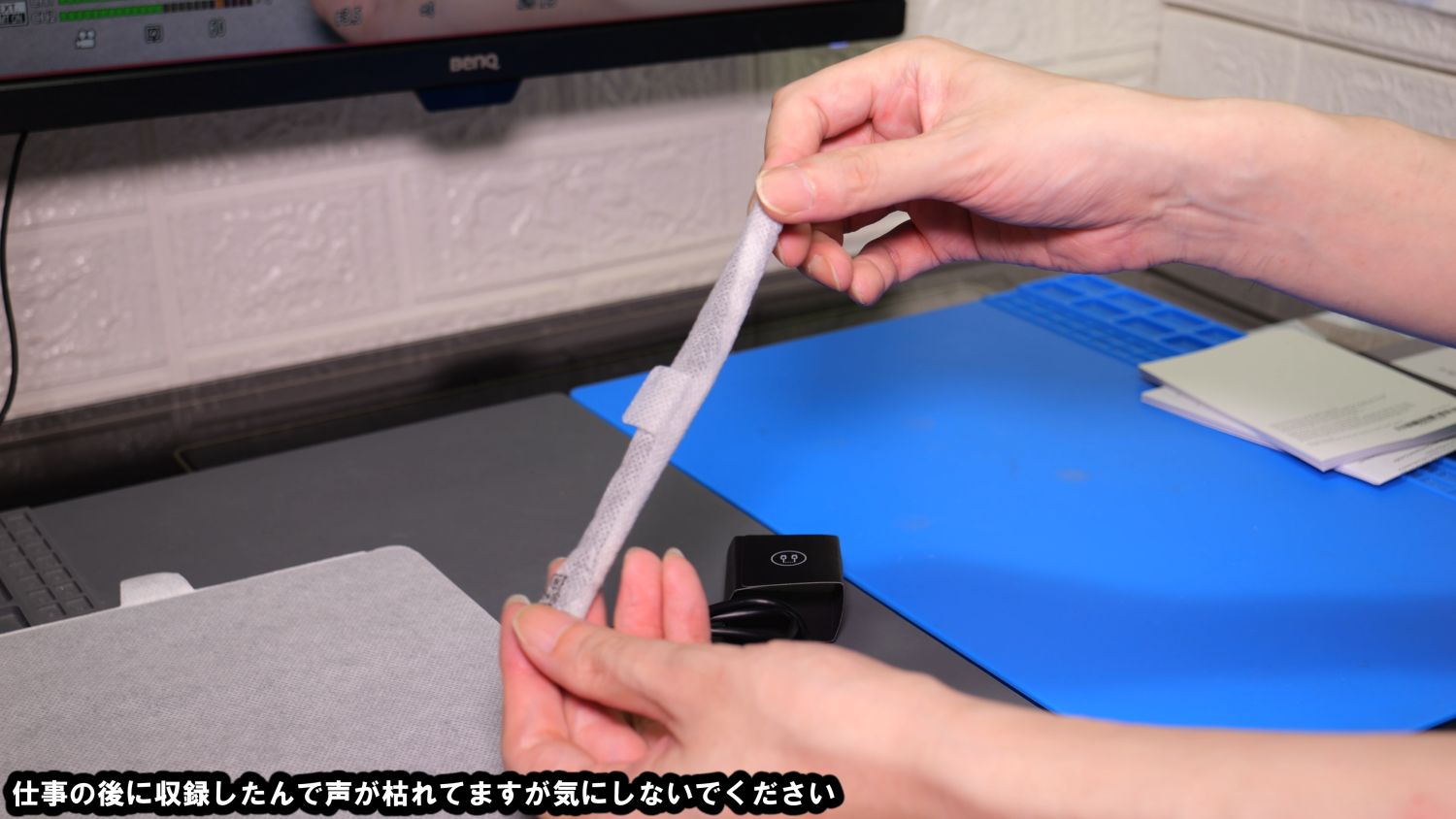
こちらはペン。
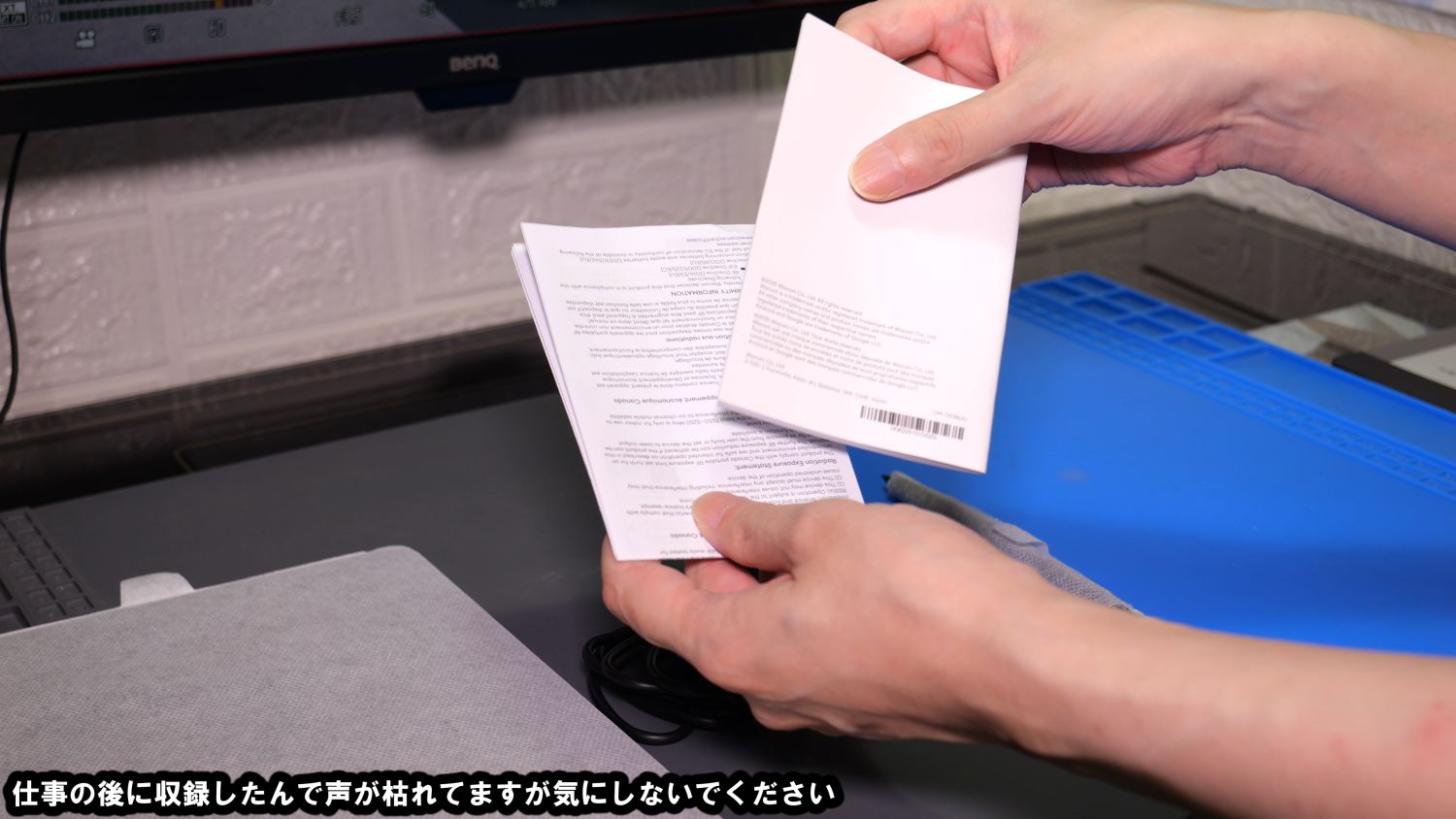
あとはマニュアル類。
画面の質感が良い(アンチグレア)
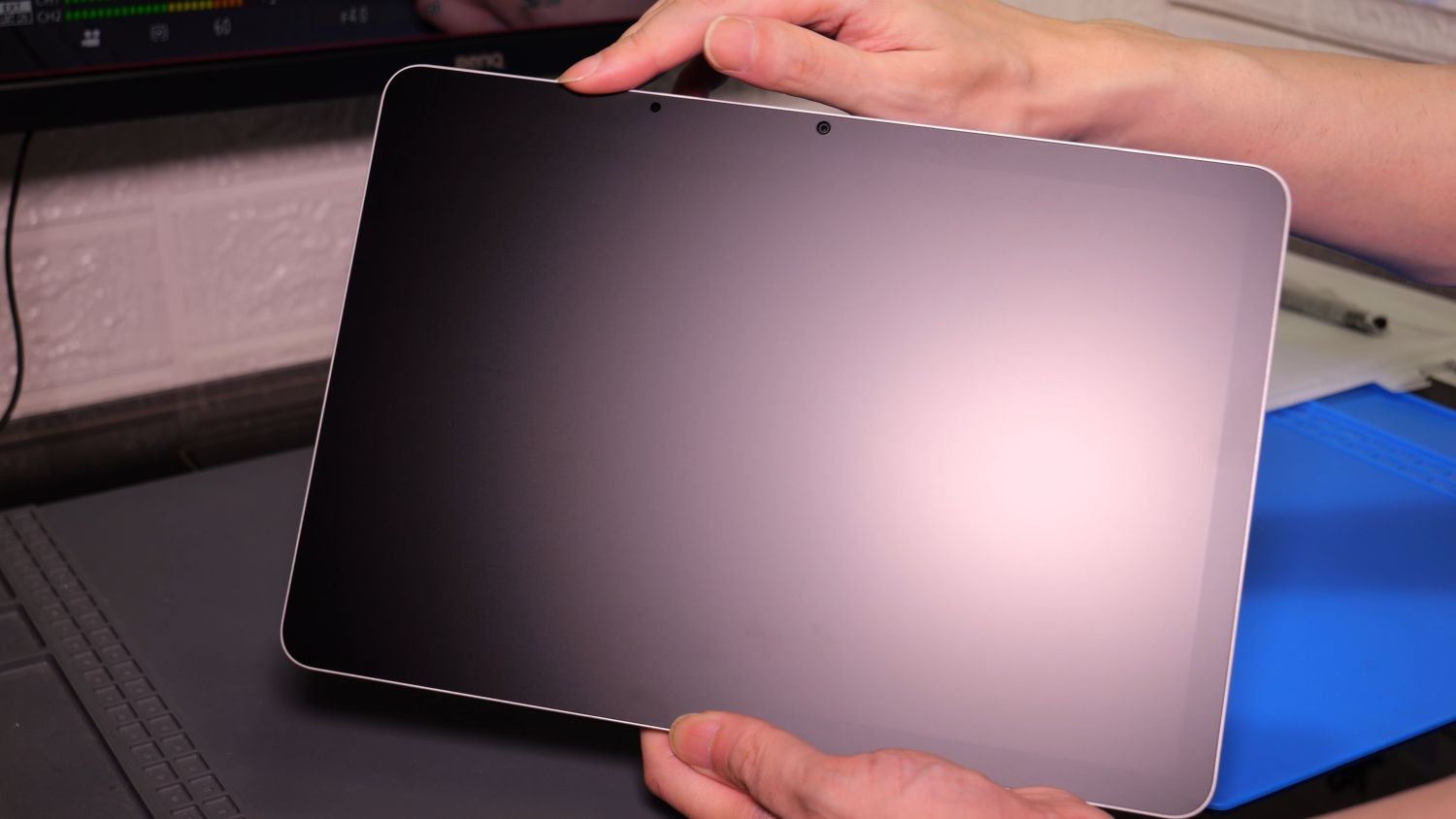
タブレット本体を見ていきましょうか。こんな感じ。モニターの表面はアンチグレア加工がされていて、これはいいですね。映り込みがなくってYouTuber的にはご尊顔がボロンする可能性がなくって嬉しいです。
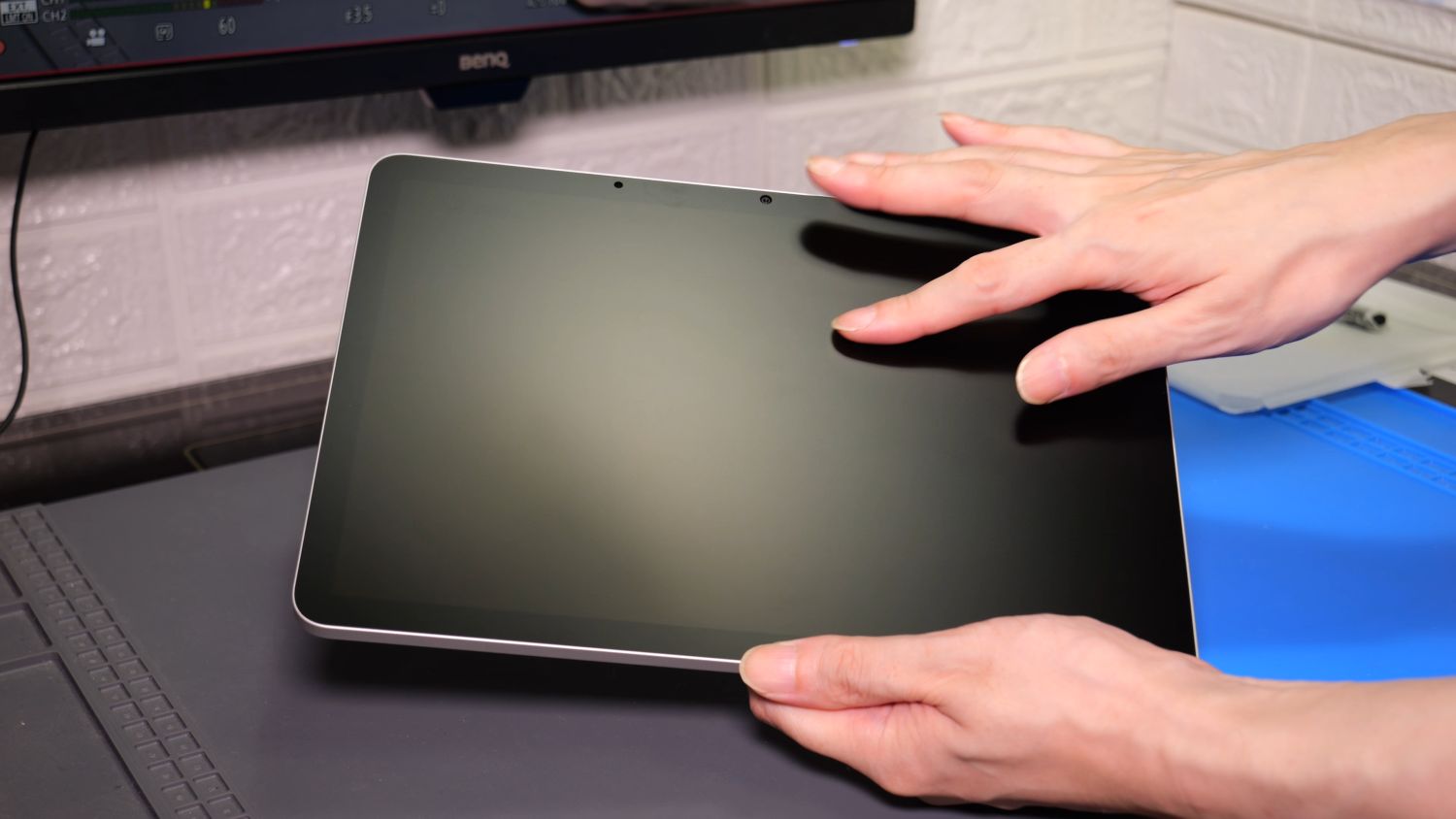
画面には指紋がついても目立たないような加工がされているみたい。確かに指紋ほとんどつかないな。
ボタン・端子・ゴム足
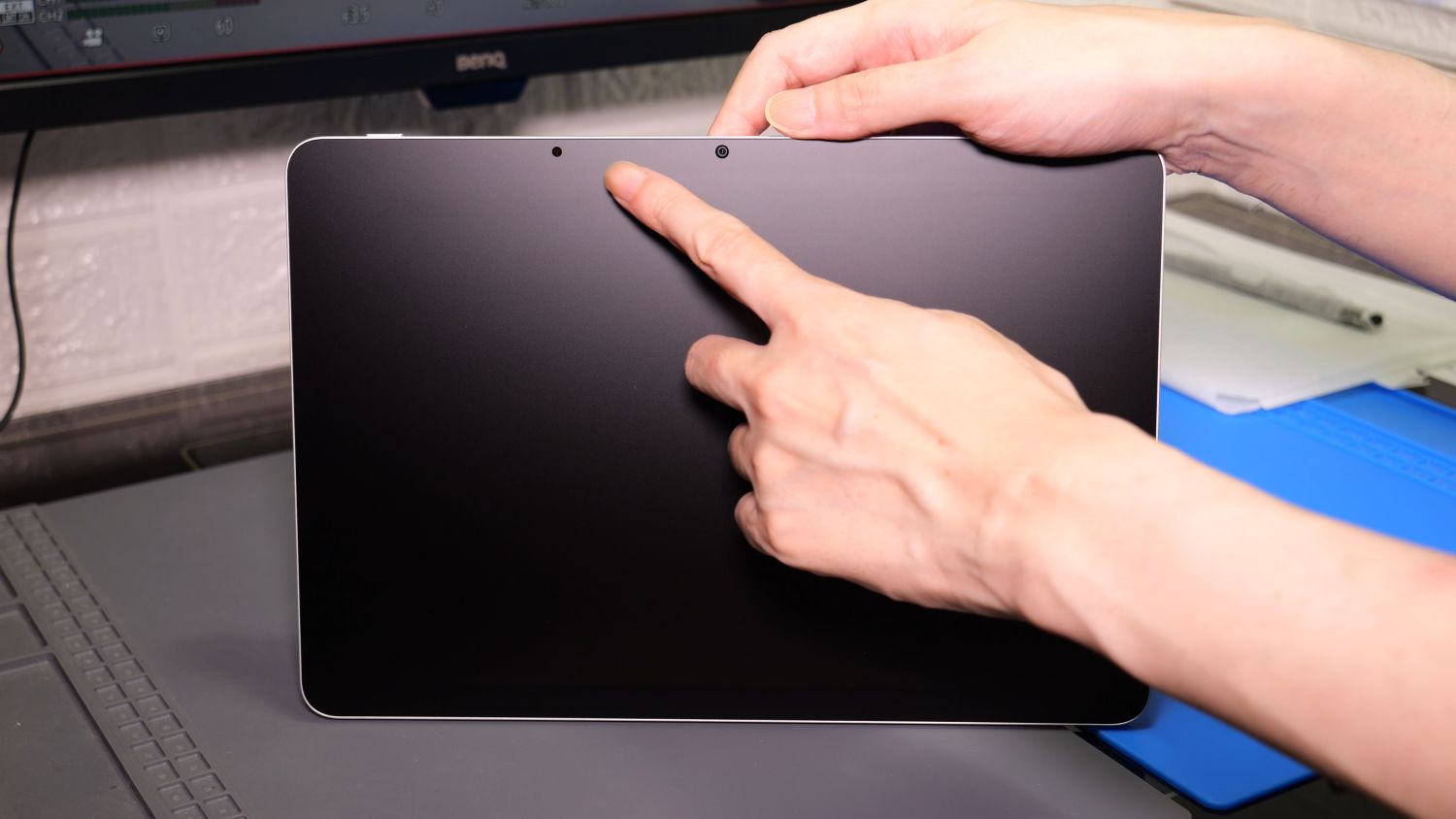
前面にはフロントカメラと、何かのセンサーかな?明るさセンサーだったら嬉しいかな。
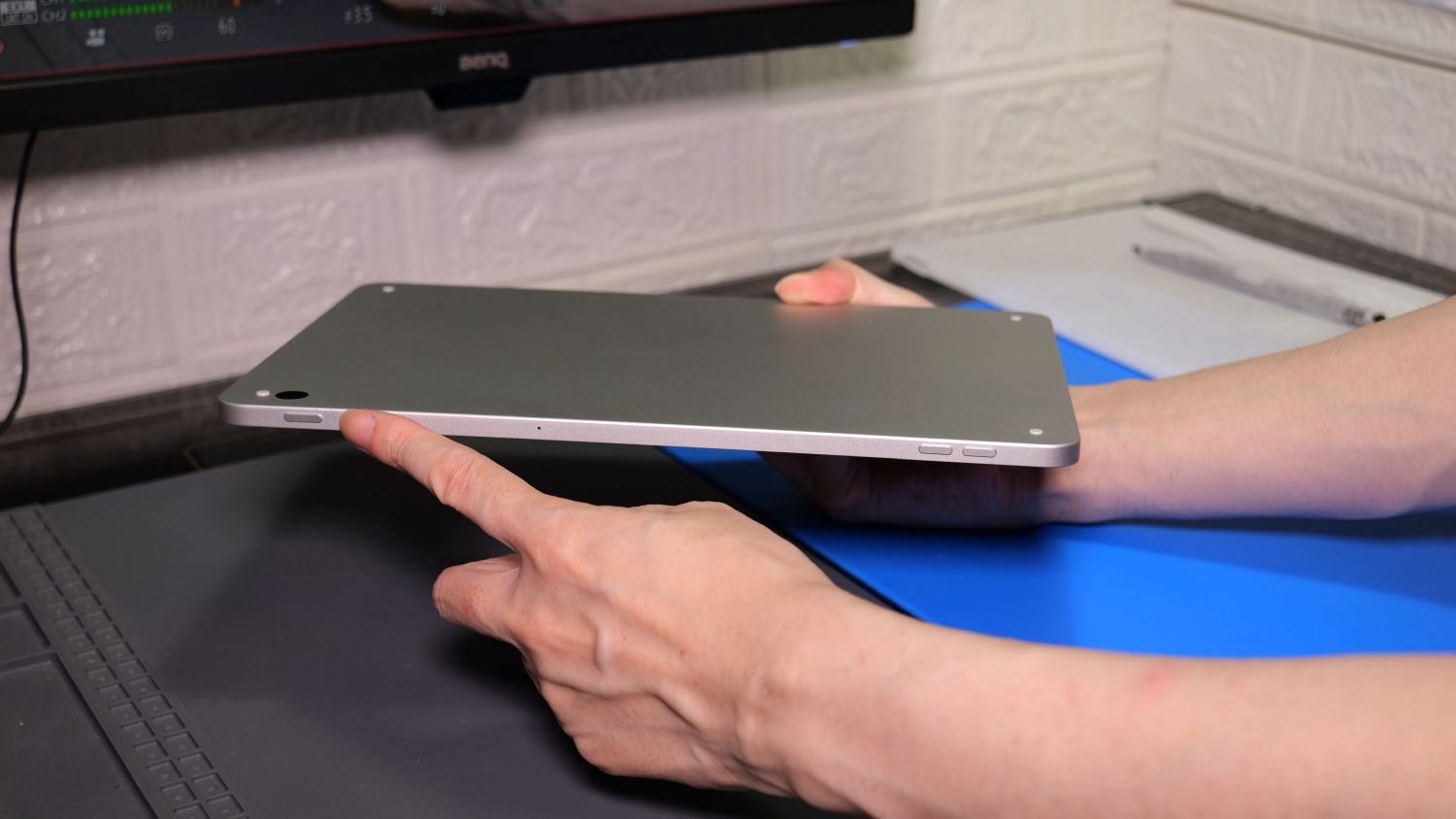
上側は電源ボタン、ボリュームボタン。
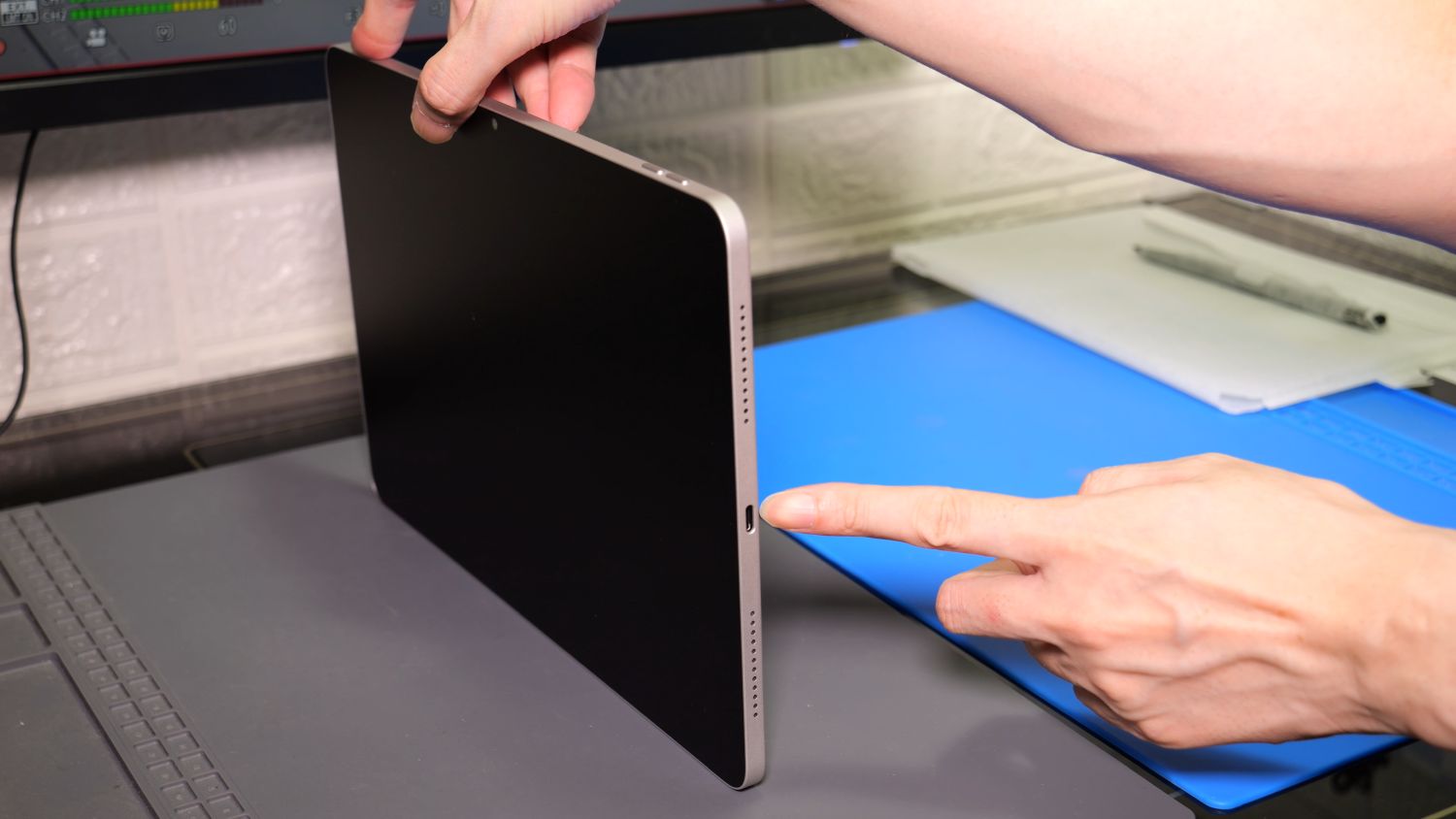
左右にはスピーカー。
右側面には充電用のType-C端子。
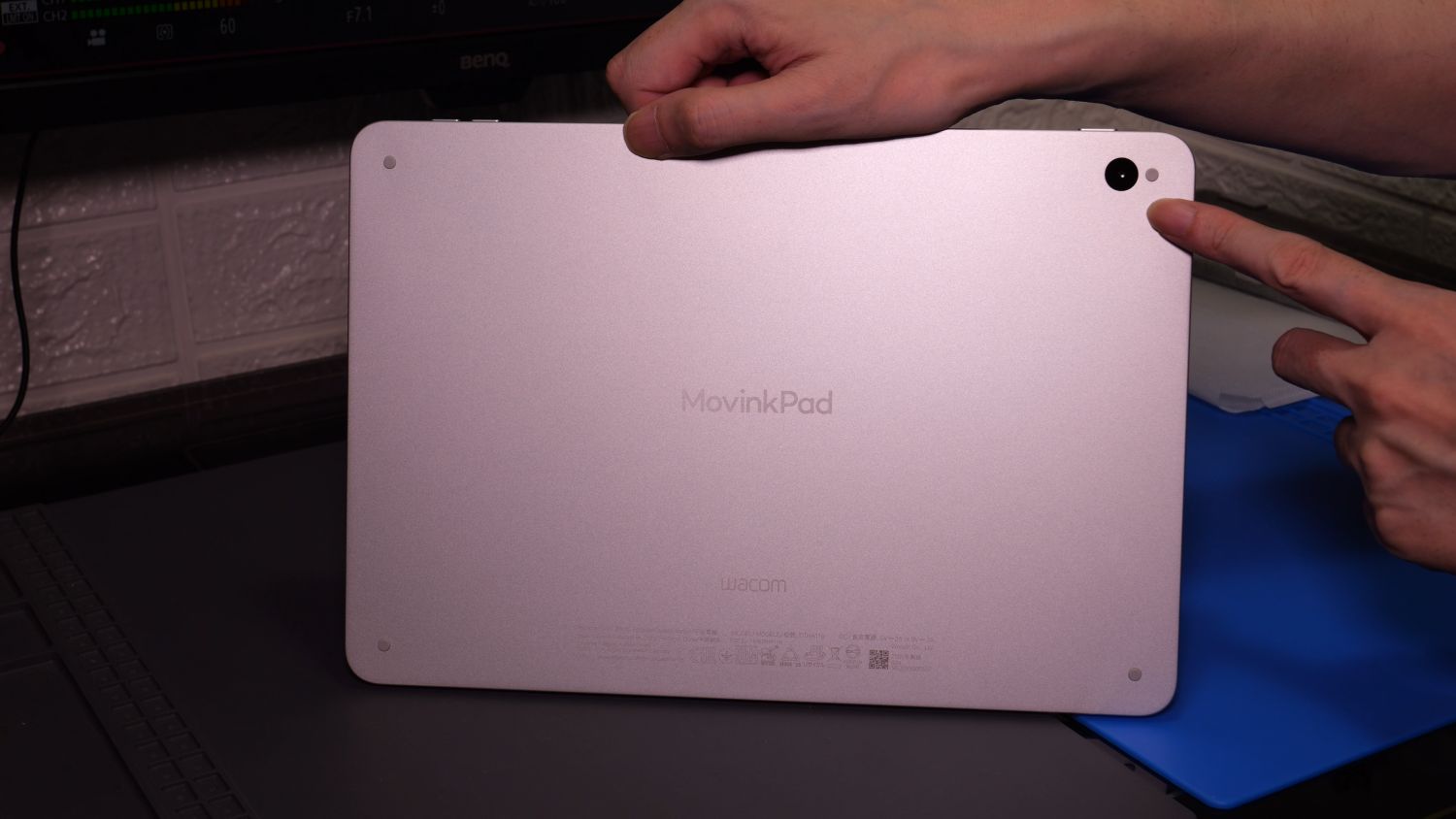
後ろ側にはリアカメラとゴム足が4つついてます。
このゴム足は置いて書く時に滑らないようにするためのものですね。
付属ペン:Wacom Pro Pen 3
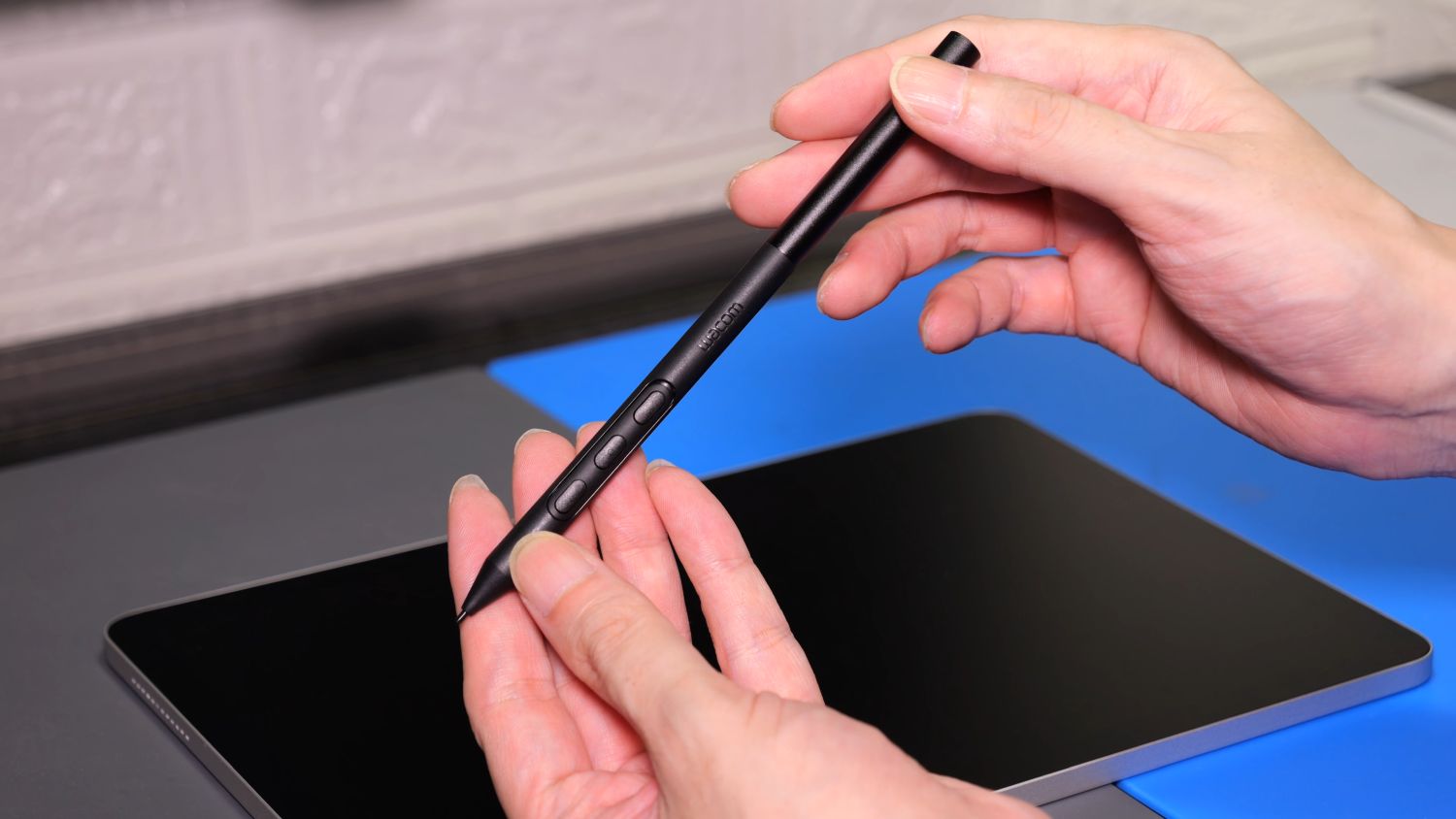
ペンですがワコムプロペン3というのが付属していまして、これがなかなかいいものらしい。上位機種についているものなのかな。
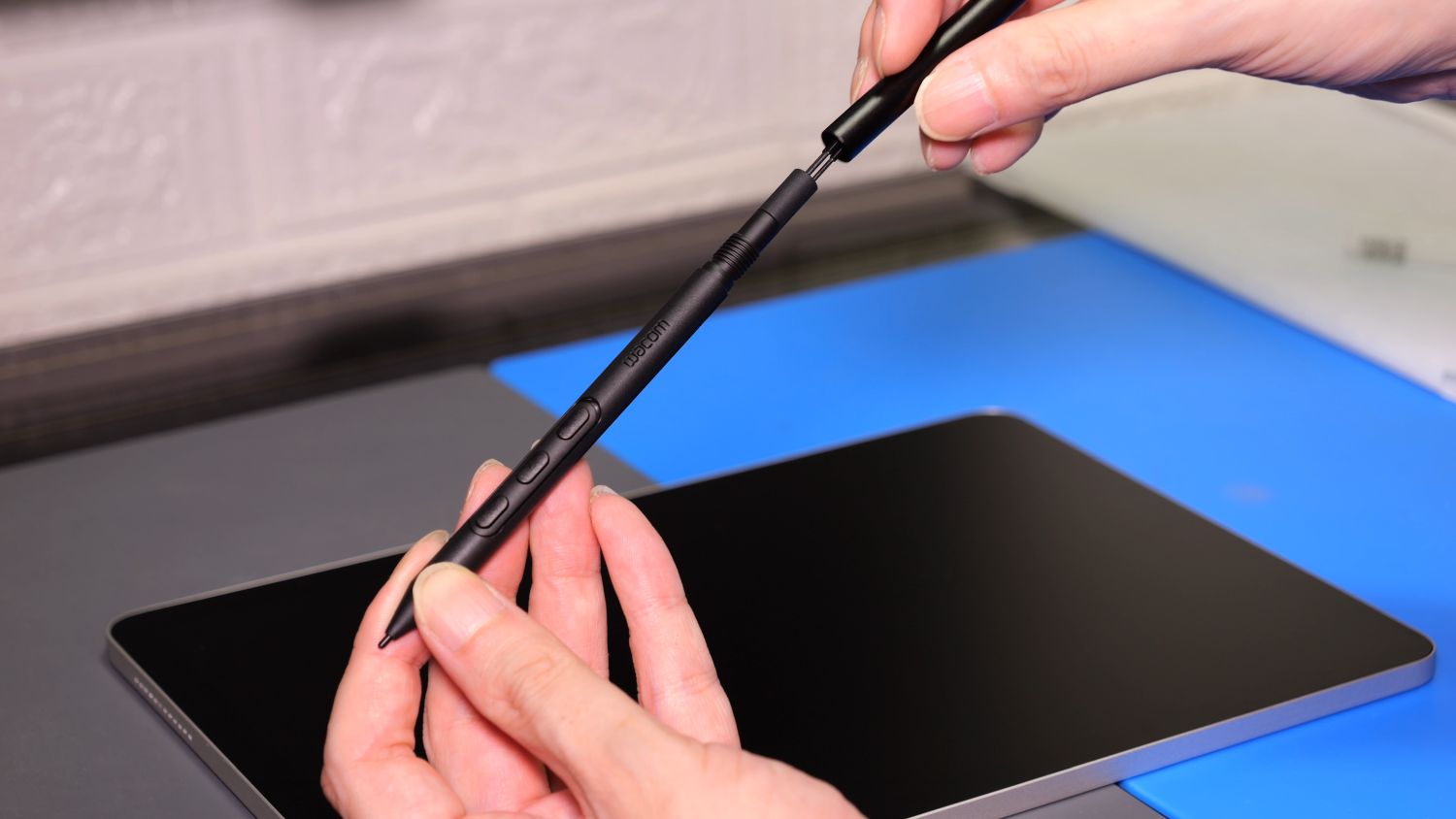
ボタンが3つあるのと、回って蓋が外れ…中に替芯が入ってる。3本かな。
一般的なパソコンメーカーが出しているペンと違うところは電池がいらないところですね。
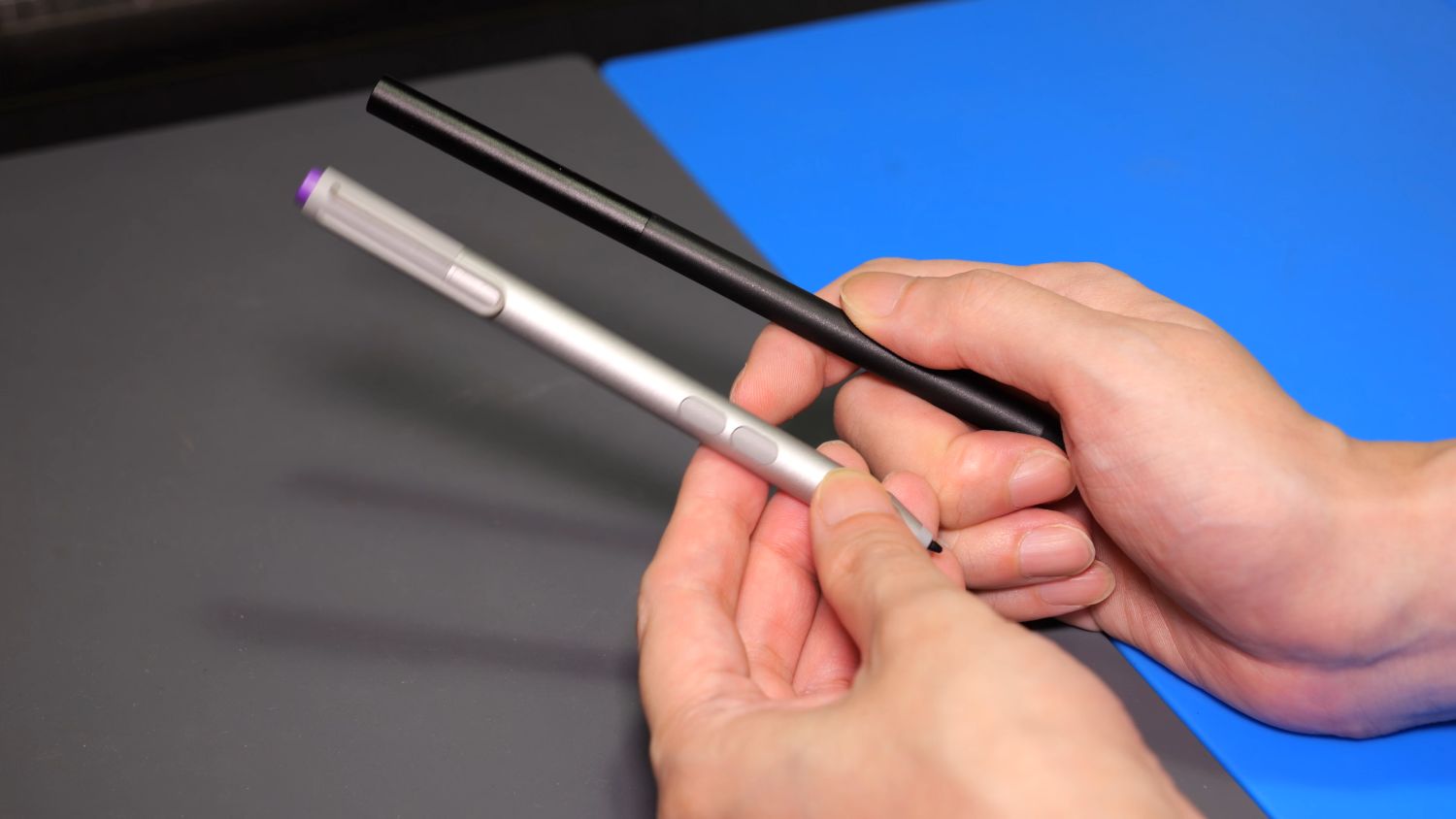
これは私が勝手にフリーザ様って呼んでる初代サーフェスペンなんですが、これにも電池が入ってるんですよ。これ使いたい時に限って電池が切れてて、しかも特殊な電池なんでコンビニとかじゃ売ってねえんだわな。
初期設定:ワコム起動画面と「日本語どこ?」問題
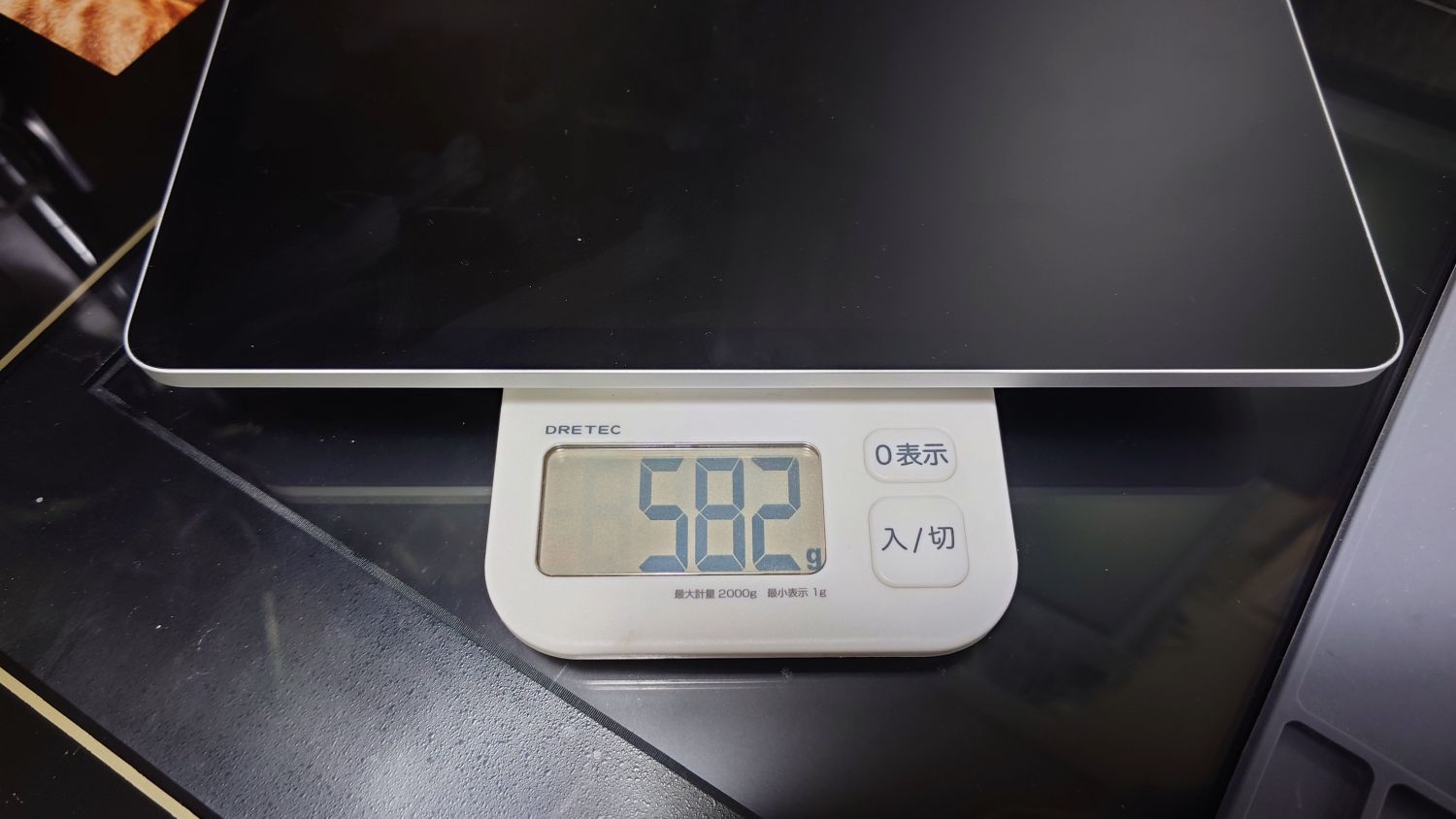
重さは実測で582gでした。11インチのタブレットとしてはちょっと重い感じでしょうか。公式サイトで「ペットボトルより少し重たいくらい」表現してるのが控えめでおもろいんだわ。
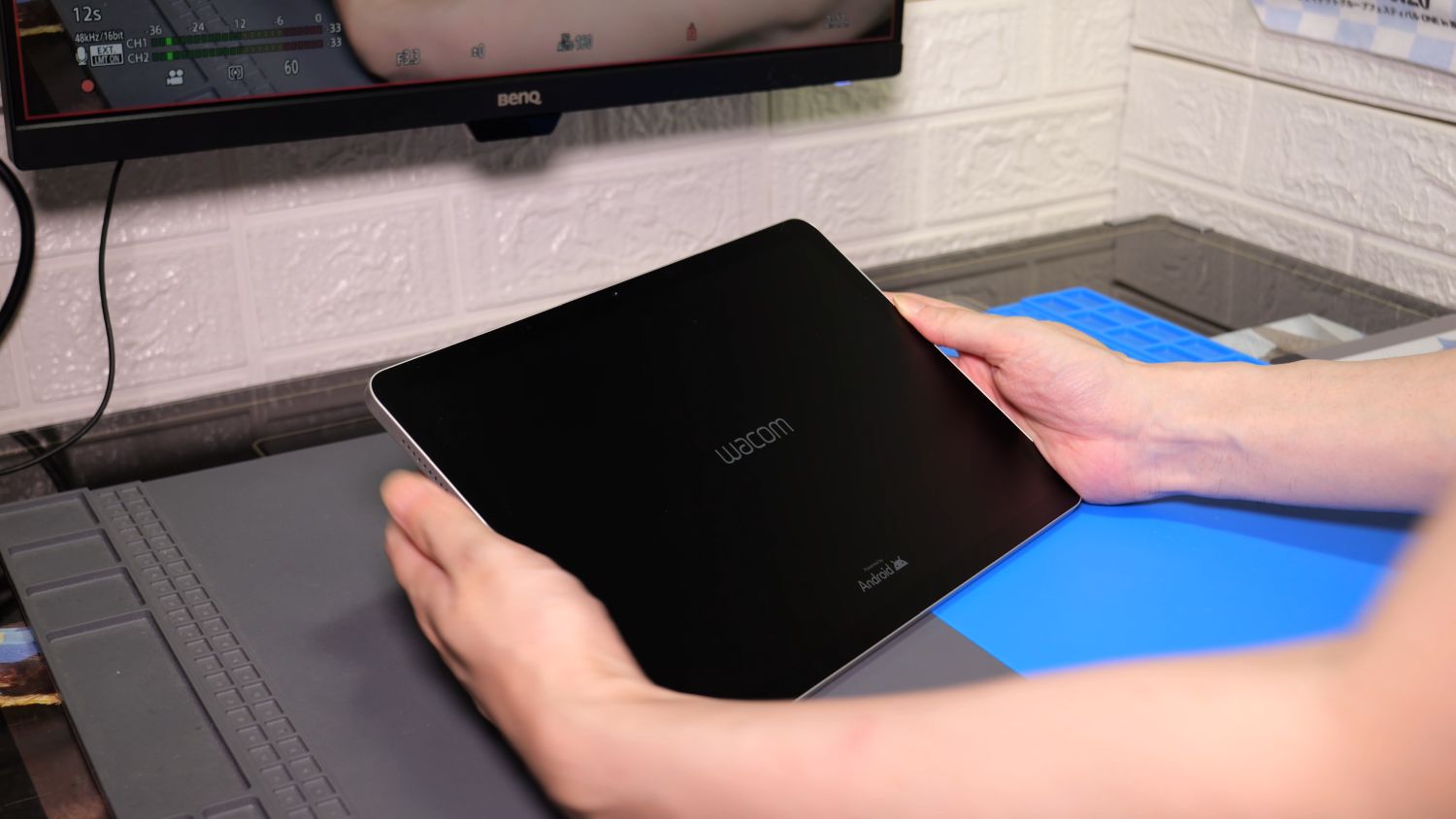
早速電源を入れてみましょうか。お、ワコムって出る。これ結構嬉しいね。
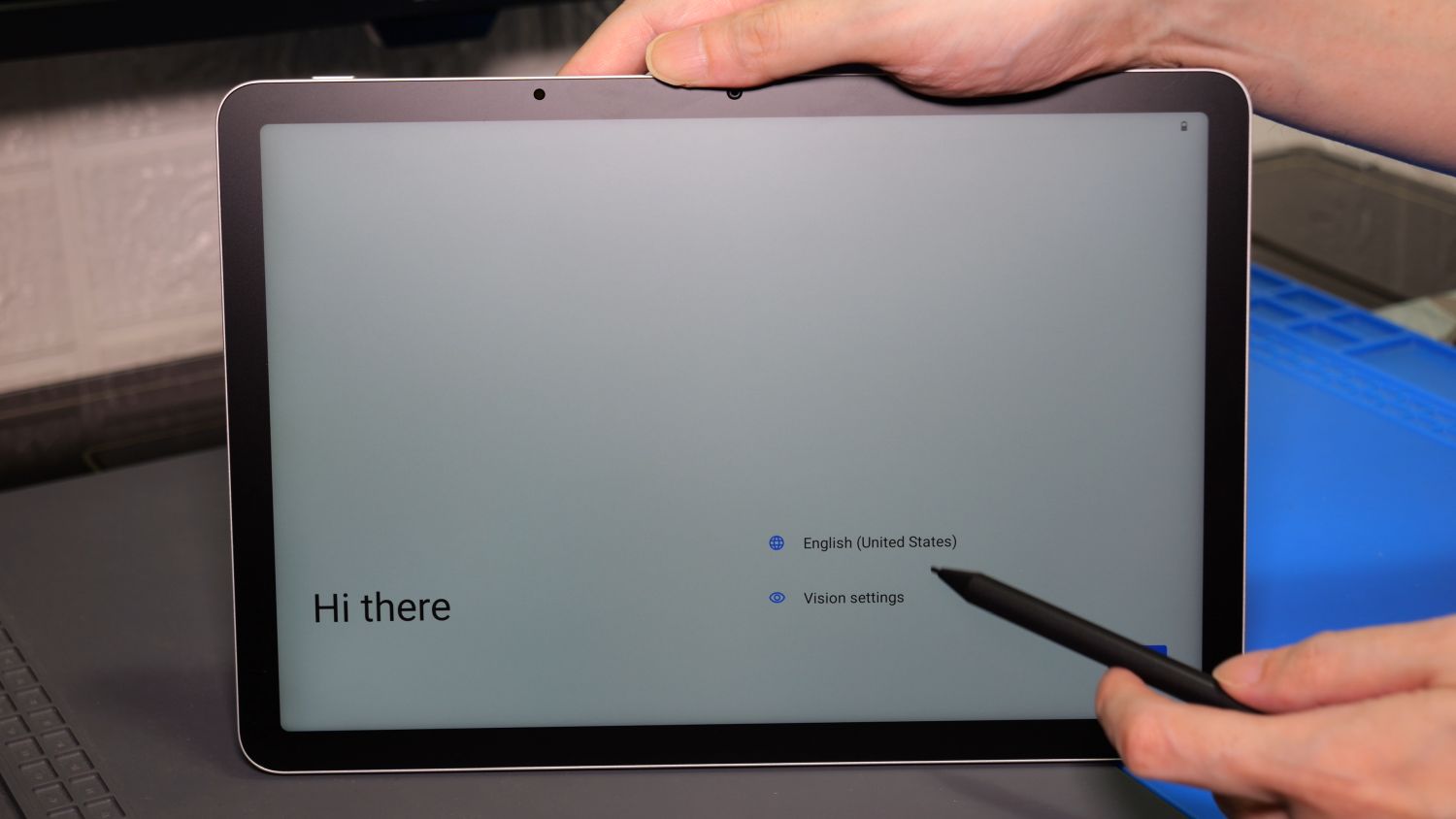
はい、出ましたよ。デフォルトが英語ね。日本の製品なんだからさ、日本語をデフォルトにしろって思うよ。
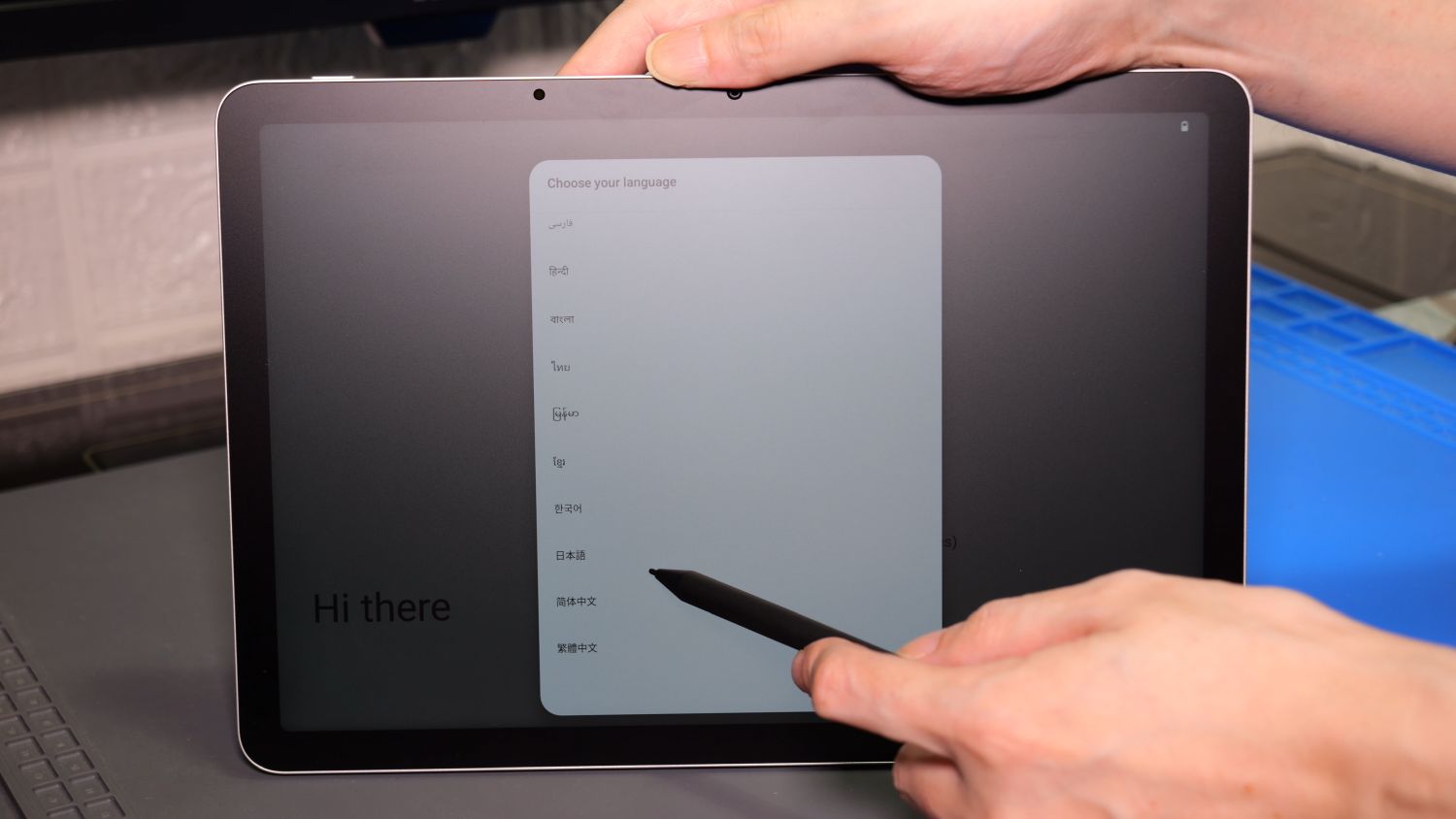
ジャパニーズどこ?はい、日本語。一番下の方にありました。
設定なんかは省略します。こんなもん見たって面白くないでしょ。いつもレビューしているような怪しい製品じゃないので、普段使っているGoogleアカウントで設定ができる。これ超嬉しいよね。
書き味チェック:とにかく描きやすい
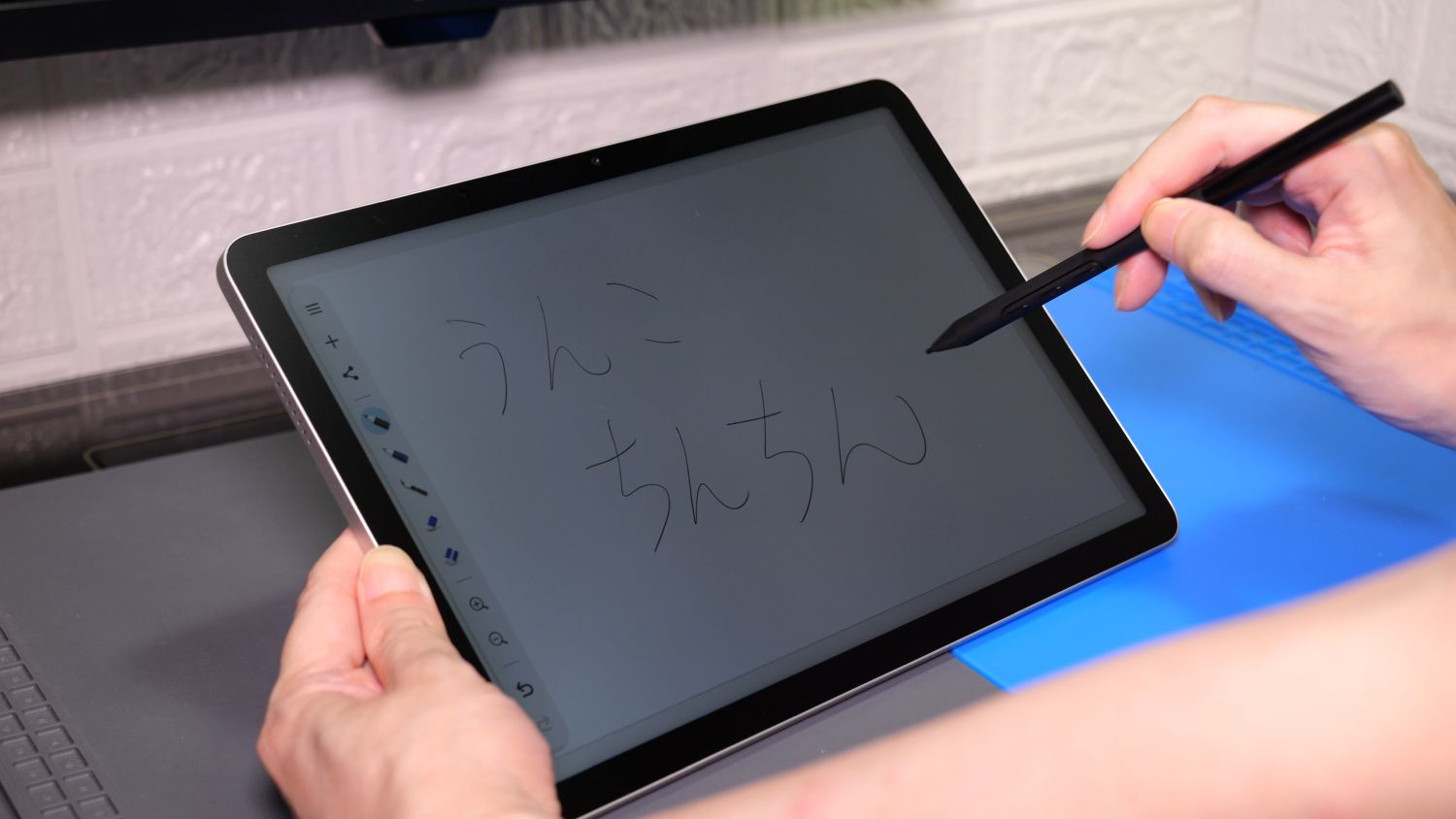
設定が終わったら、なんか独自っぽい画面が出てきた。「準備できました。今すぐ書き始められます。」試しましょう。
おおおおおお。画面が出てきたよ。あ、かける。
めっちゃ書きやすい。おお。ちょっとこの辺は後で試すわ。
動作の快適さ:安いタブレットと違って普通に動く
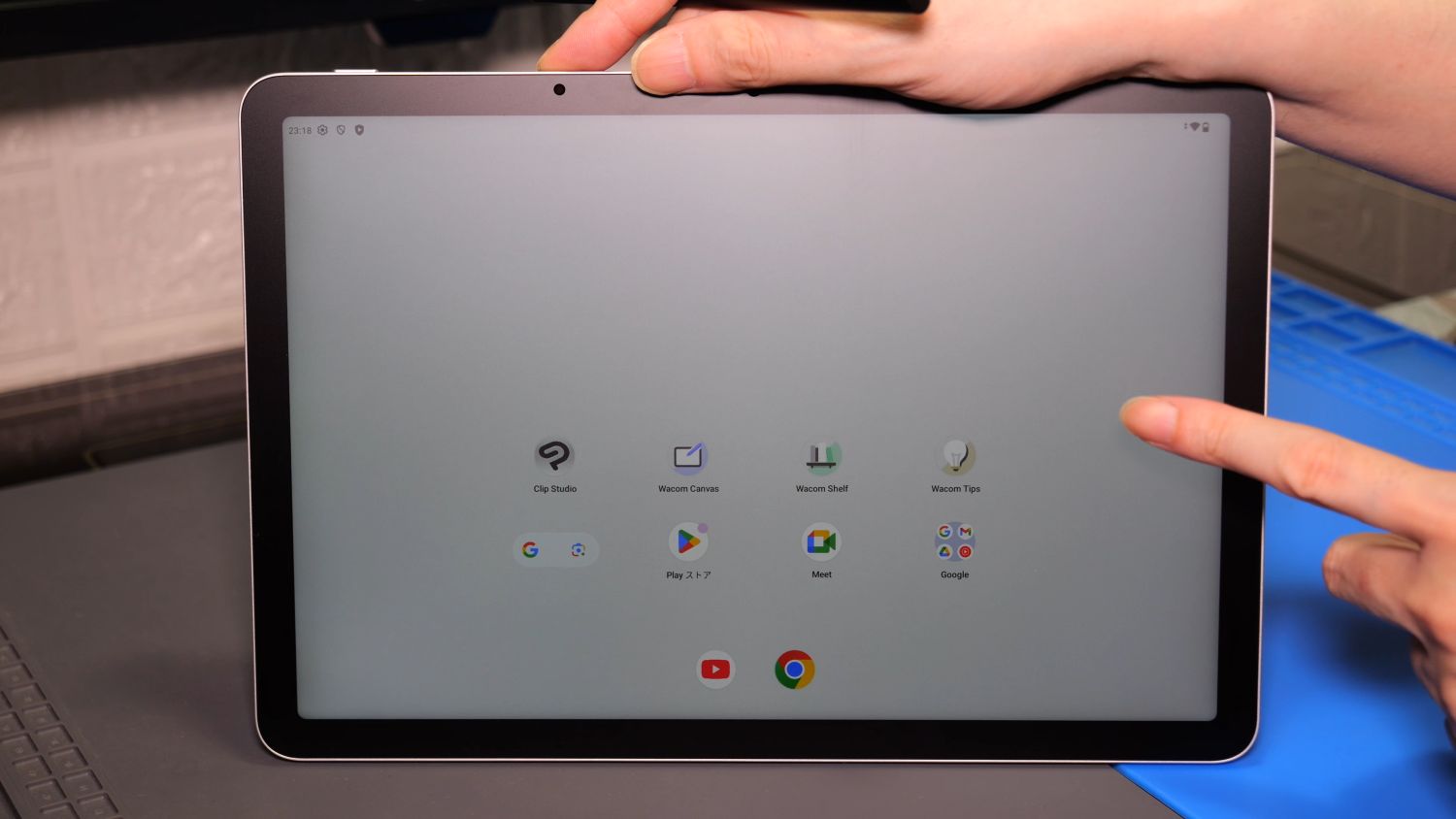
ガジオタ的にはこれよりも先に動作の快適さを見ないといけませんからね。ホーム画面が真っ白でめちゃくちゃシンプルなんだけど、これでいいのか?
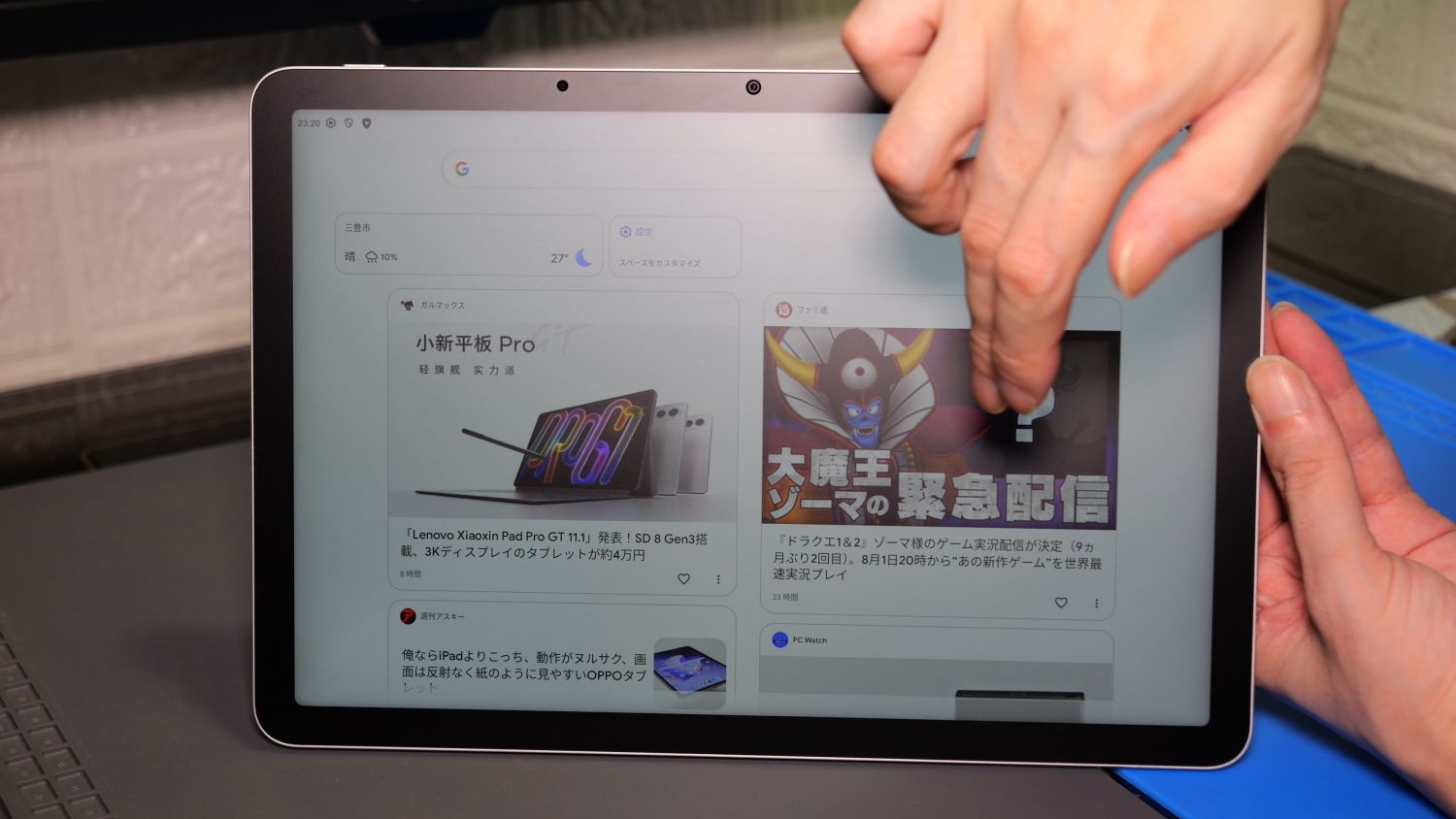
安いタブレットだとホーム画面とGoogle Discoverの切り替えがめちゃくちゃ重たいんだけど、まあまあ普通に動くわ。悪くないよね。
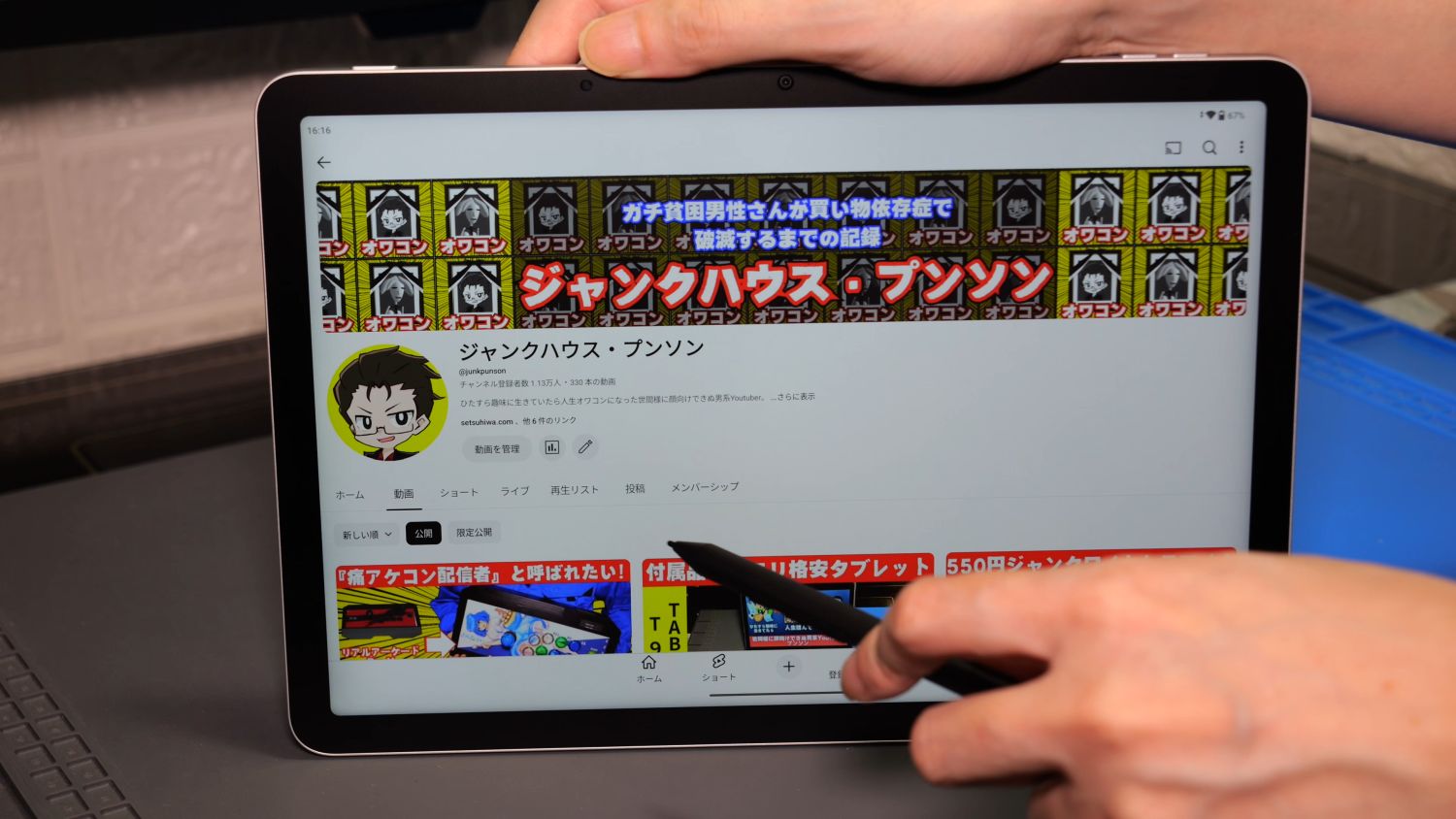
基本操作はすごくサクサクで、YouTubeの表示なんかも滑らか。動画の再生も滞りなく普通に再生する。全画面表示の切り替えも滑らかです。
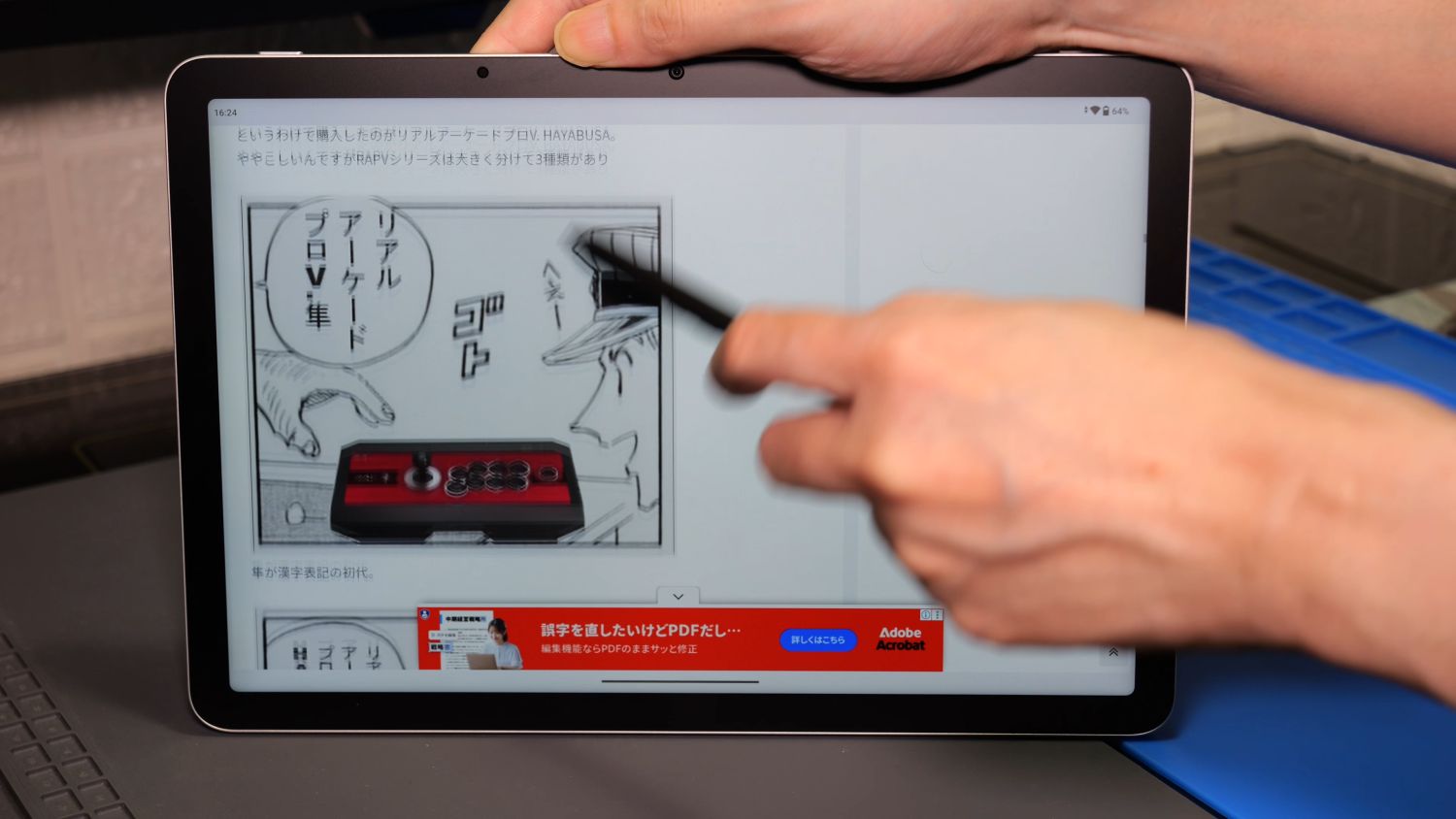
Webの表示も問題ありませんね。広告だらけのうちのブログも滑らかに動いてくれます。
ソフト周り:クリスタとワコム独自アプリ
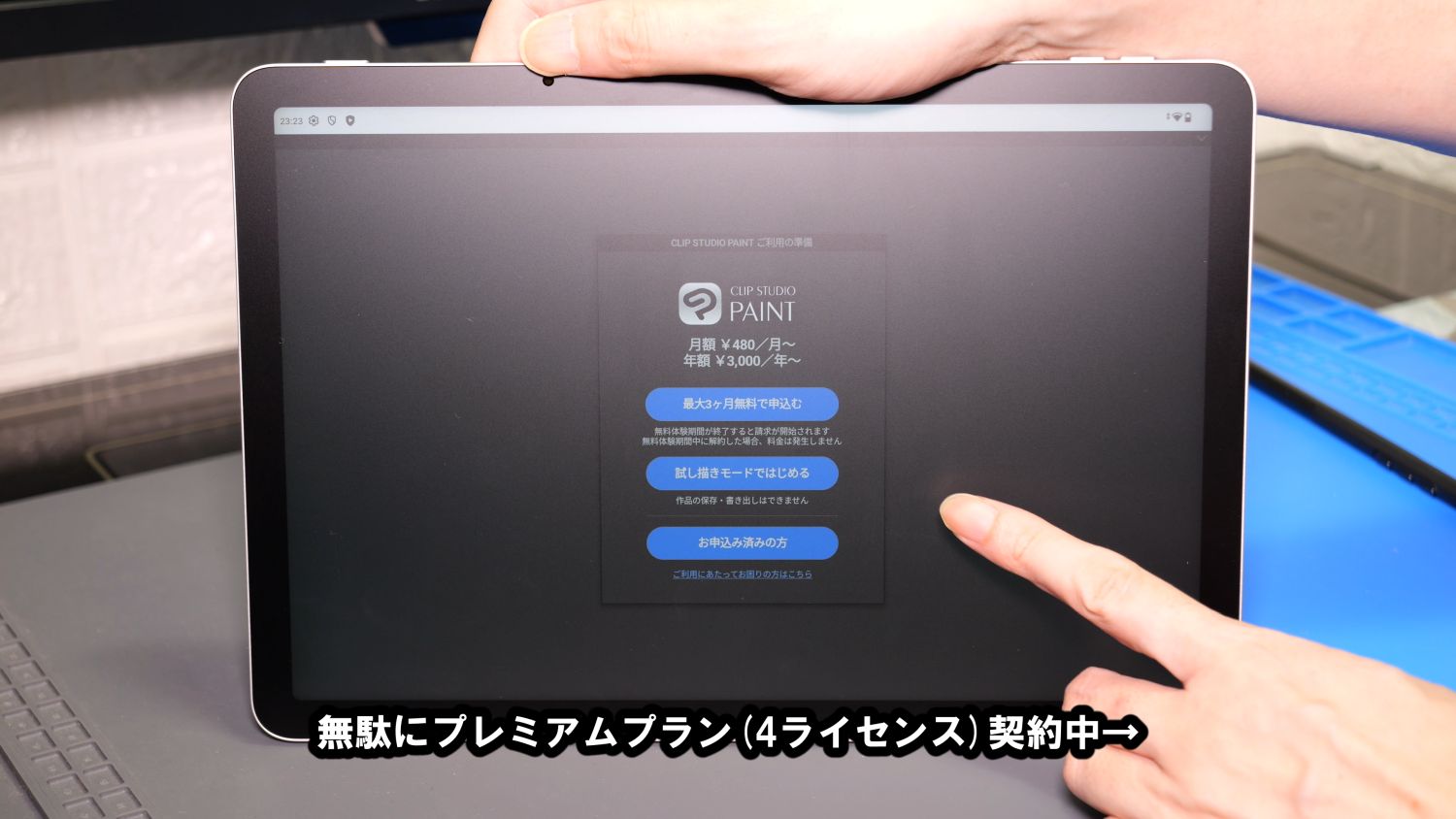
私が使っている定番ソフトのクリップスタジオがプリインストールされています。確か機能が制限されている簡易版のライセンスが2年分ついてくるんですけれども、私はサブスクでライセンス持ってますんで今回はそちらを使用します。
ワコムキャンバス:ロック画面から即起動できる
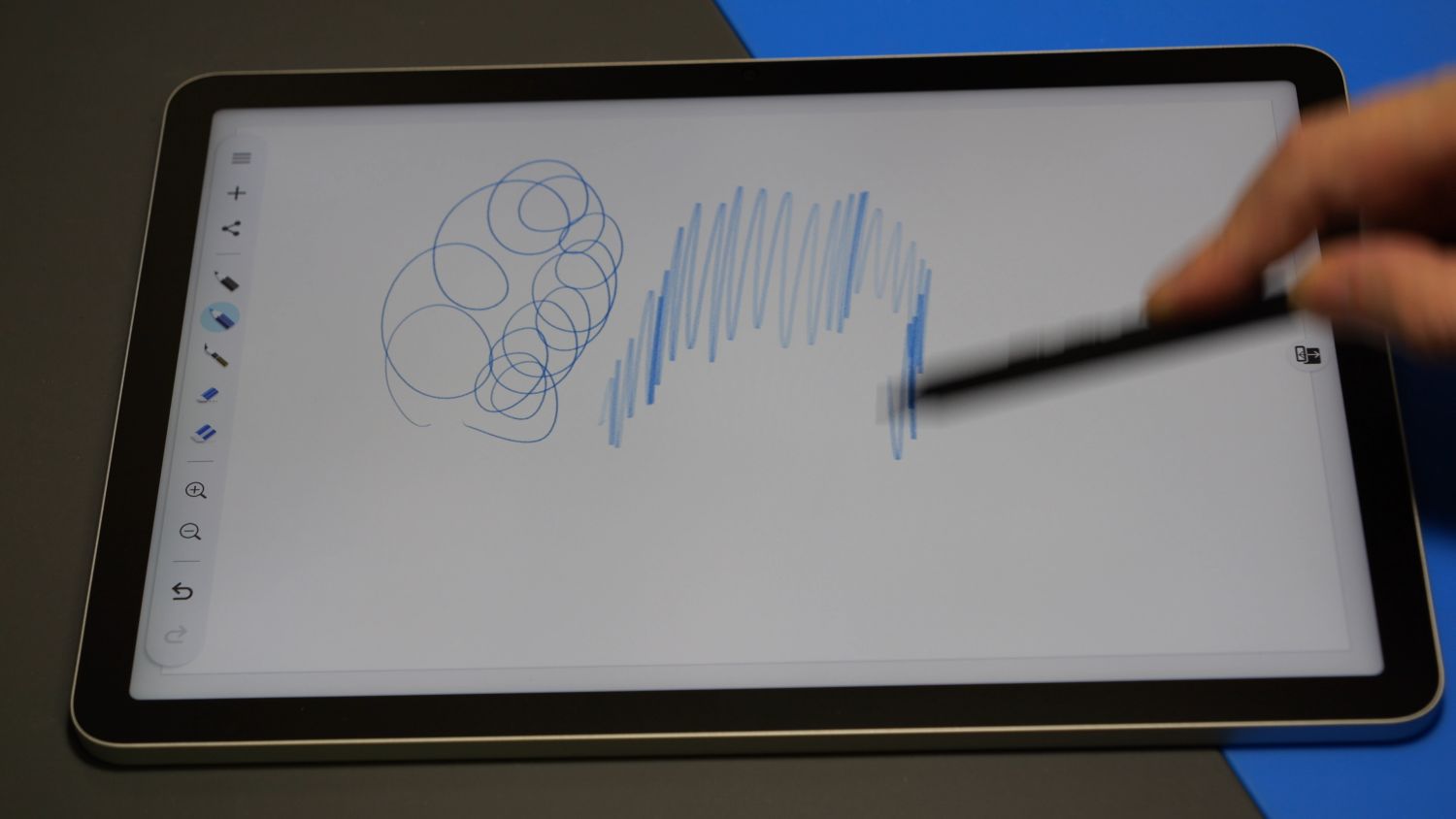
独自アプリとしてはワコムキャンバス。すごくシンプルなペイントソフトが立ち上がりまして、さっとお絵かきできるみたいな感じですね。
鉛筆が黒と青の2種類、筆が1種類、消しゴムの大小が2種類くらい。鉛筆は普通に書けるだけじゃなく、ペンを斜めにすることで傾き検知が効いて鉛筆っぽくなる。これすごい。
書き味は滑らかでサラサラ。軽い力でかけちゃう。昔使ってたペンタブなんて強く押し付けないと書けなかったからね。
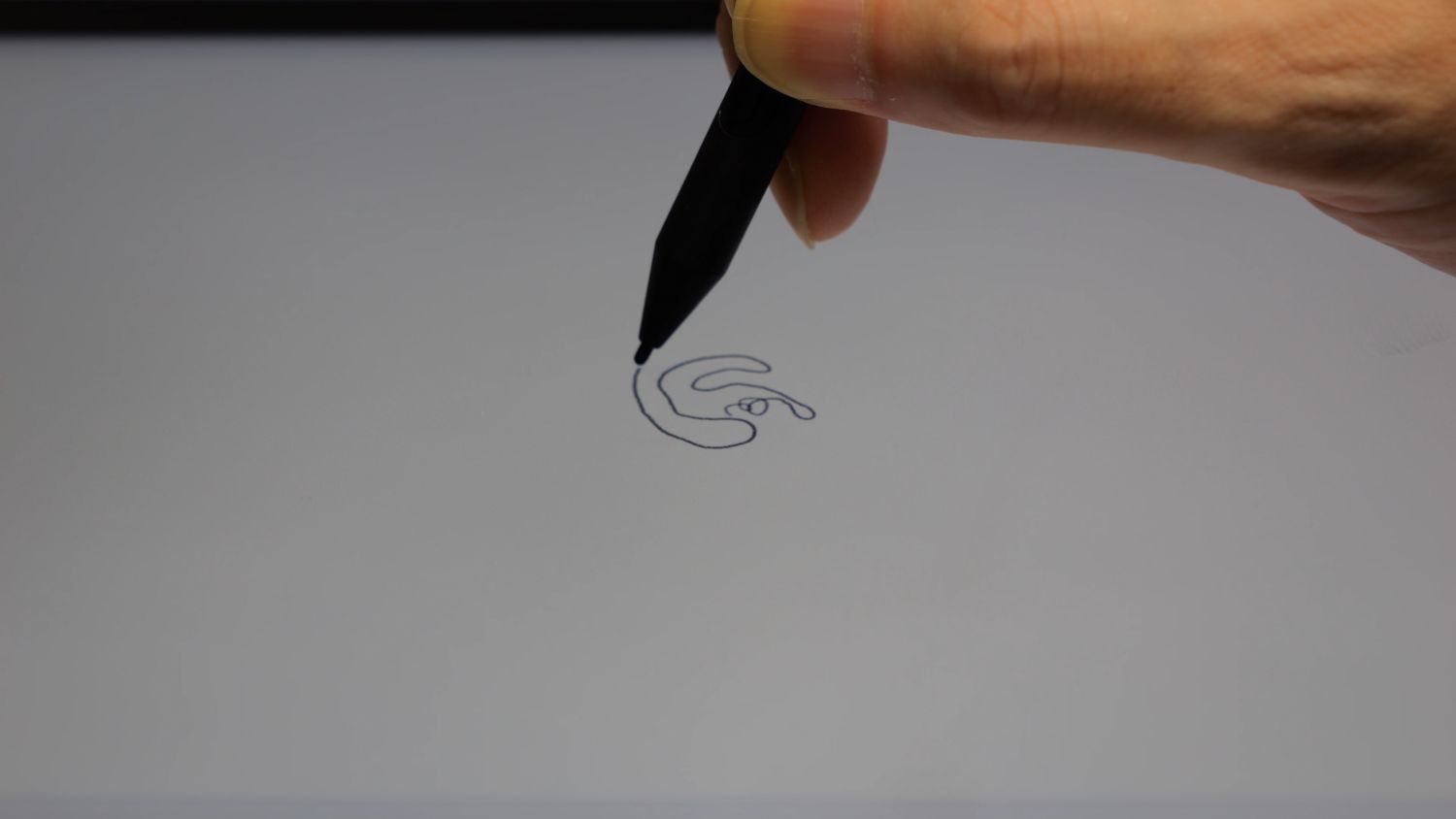
今回液晶保護フィルムをあえて買わなかったんですが、そのおかげか視差はほぼ感じないですね。狙ったところにちゃんとかける感じ。
このワコムキャンバス、ロック状態(画面が消えてる状態)からでもペンを押し付けることで1発で起動する。私はあんまりこういう使い方しないんだけど、すぐにかけないと死んじゃう人にも安心かなと思います。
共有機能:ラフをクリスタへ即渡し
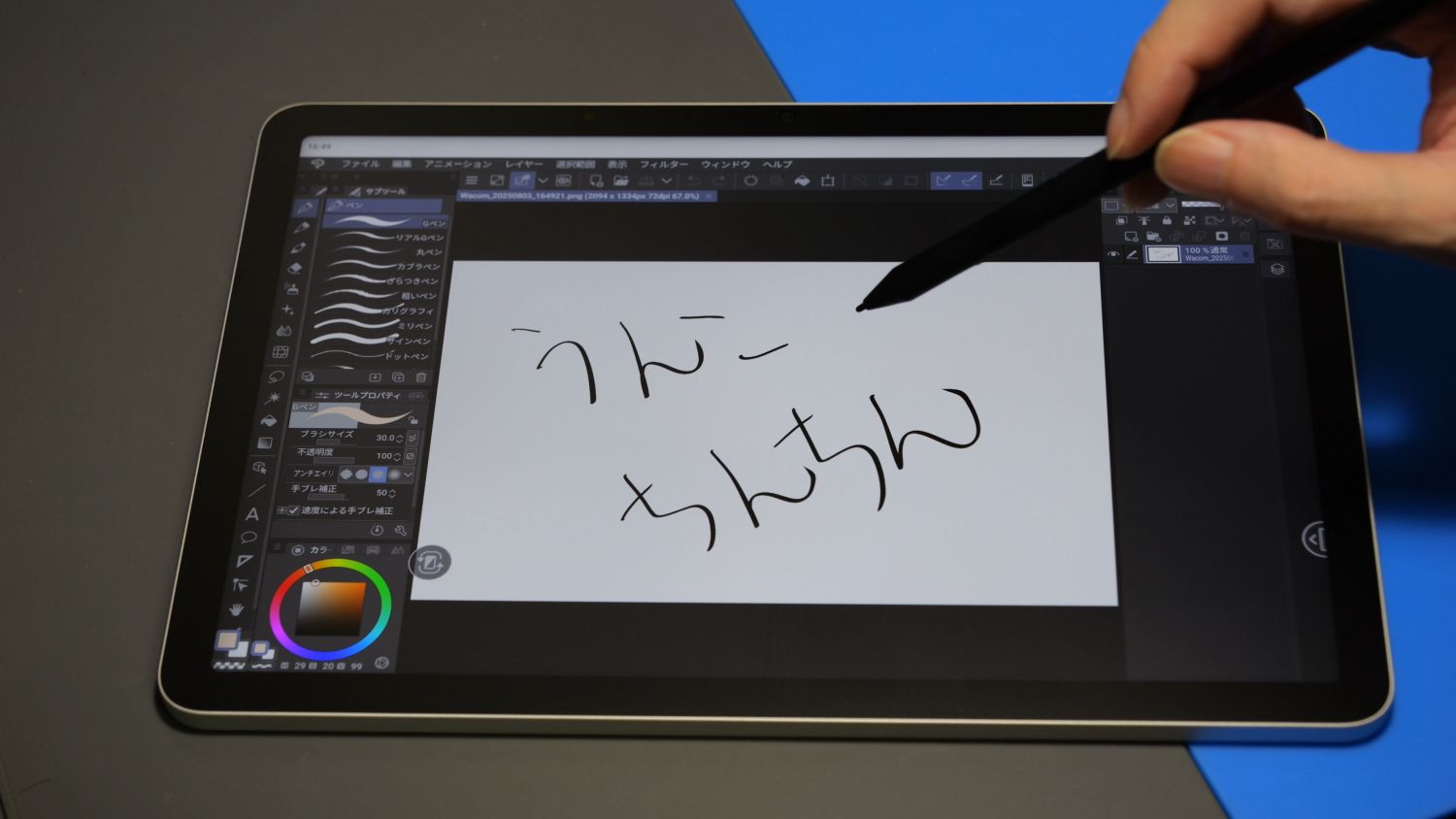
ワコムキャンバスで書いた絵は共有ボタンからクリップスタジオに直接渡すことができます。思いつきで書いたラフの続きをすぐに描けるってことですね。
ワコムキャンバスで書いた絵は自動で保存されるようで、ワコムシェルフというアプリ内で管理できます。そこからまたキャンバスで開いたり、クリスタに投げたり。
便利機能:明るさ自動調整と90Hz、板割り充電
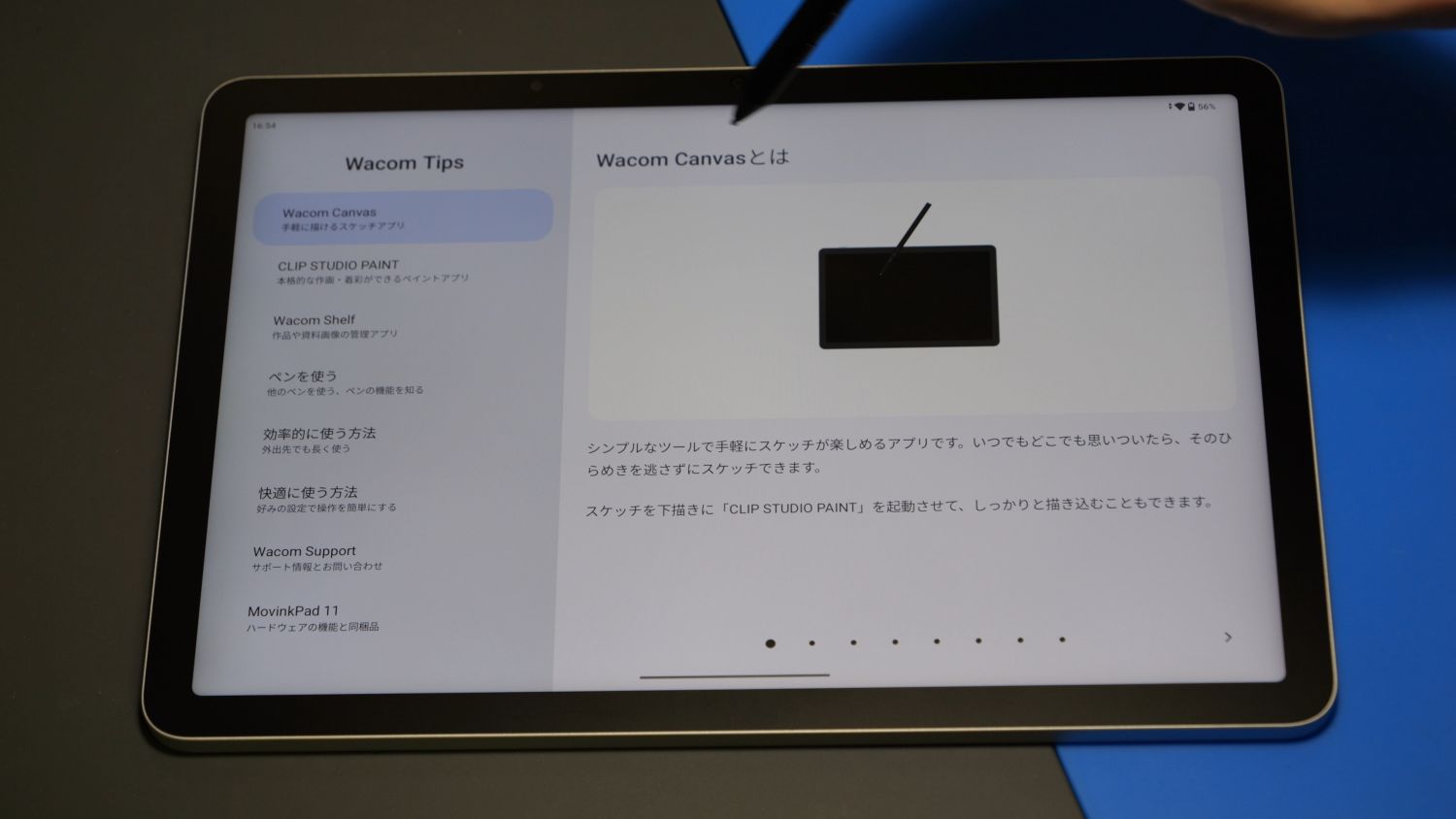
ワコムティップスはオフラインマニュアルですね。
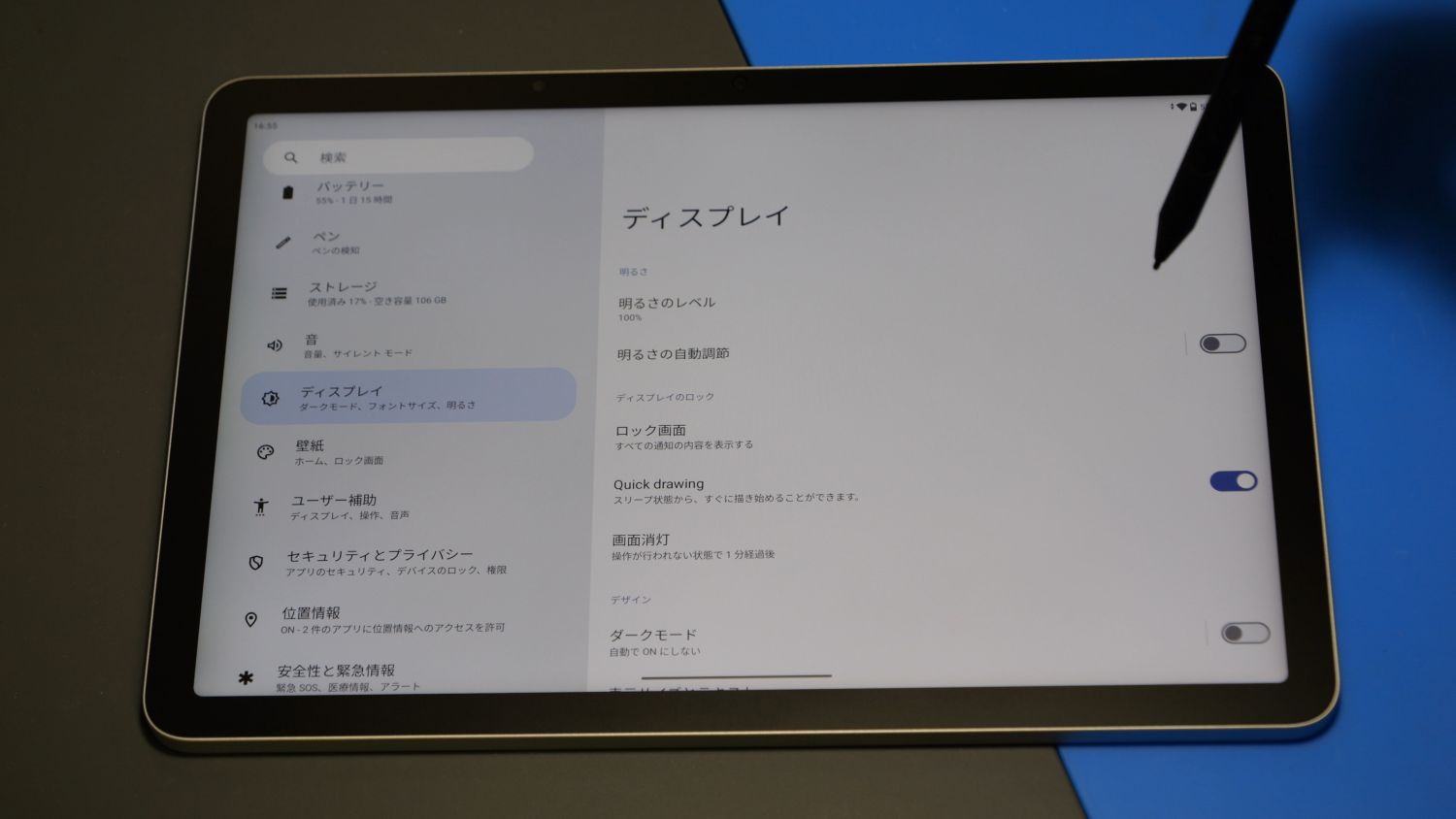
ハードウェアを見ると、先ほどのセンサーは環境センサーみたいで、設定のディスプレイを見ると明るさの自動調整ができるみたい。これ地味に嬉しいのよ。
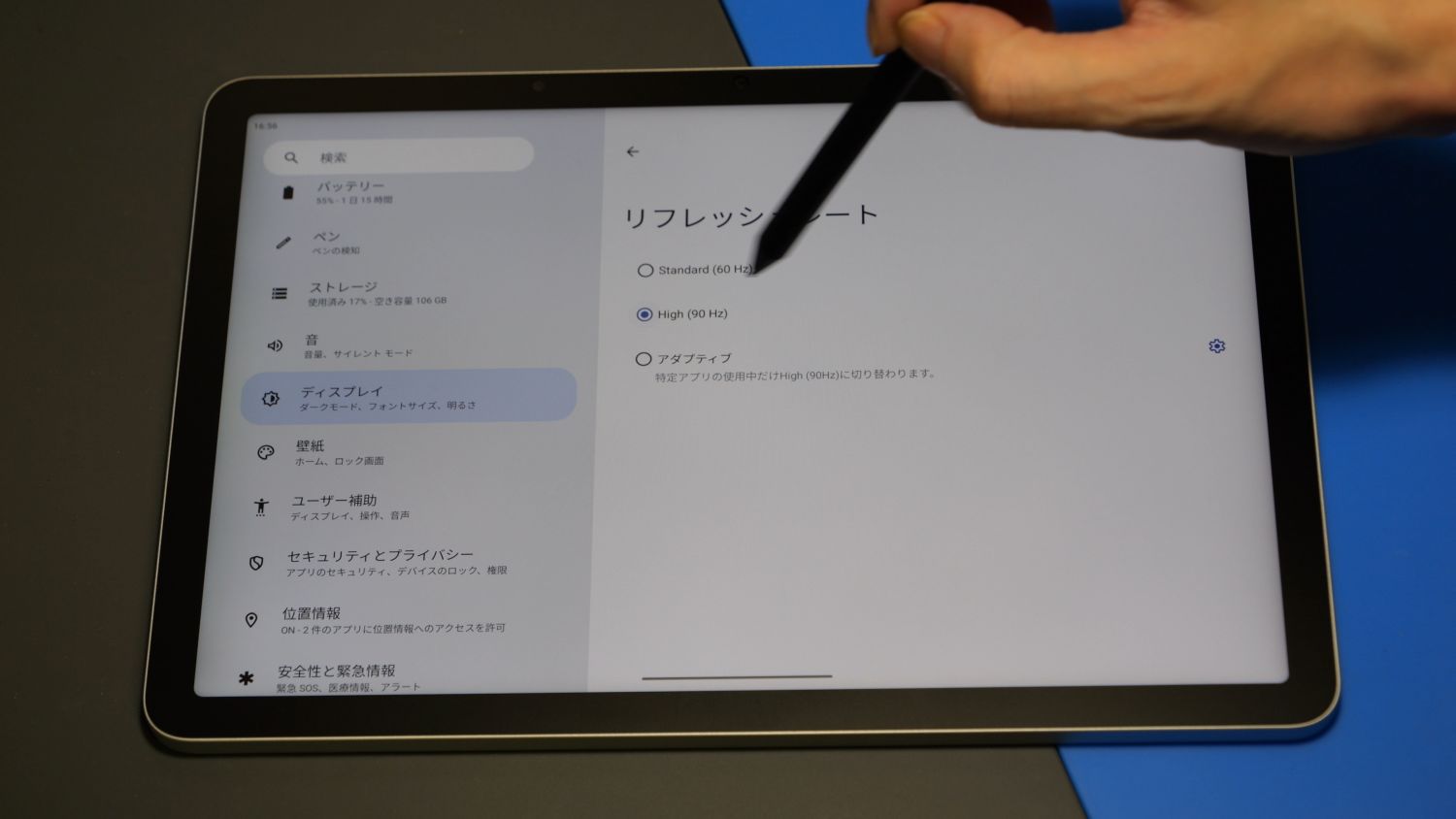
リフレッシュレートはデフォルト60Hzですが、私は90Hzにしときます。アプリによって自動制御されるアダプティブもあるみたいですね。私は滑らかな方が好きなんで90固定で。
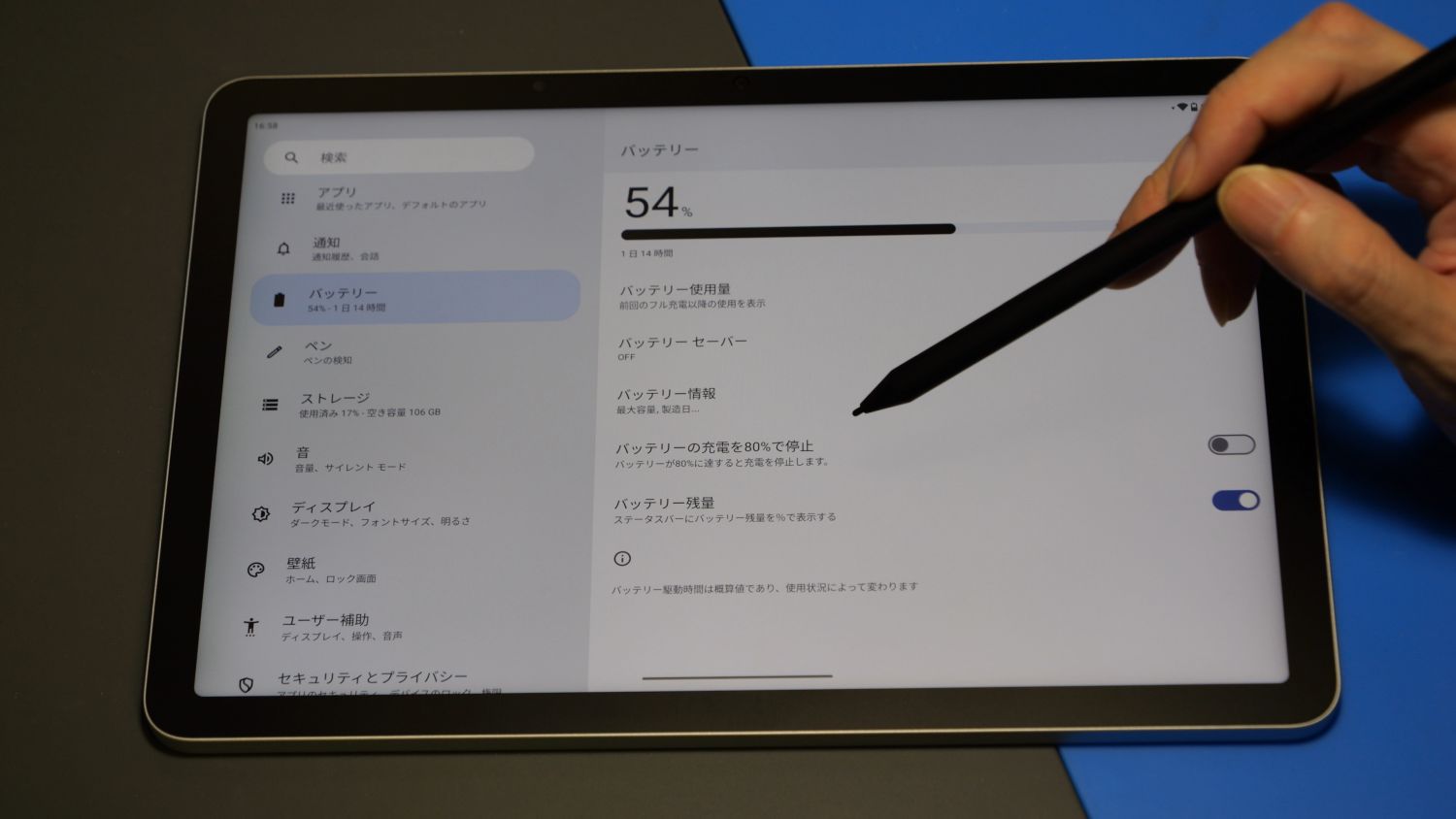
地味に付いてて嬉しかった機能がこちら。バッテリーの充電を80%で停止。いわゆる板割り充電ですね。バッテリーを100%まで充電させちゃうと劣化が早まる。タブレットって高いから長く使いたい。中華の安いタブレットをいくつも触ってきたんだけど、この機能が付いてるの意外と少ないんだわ。
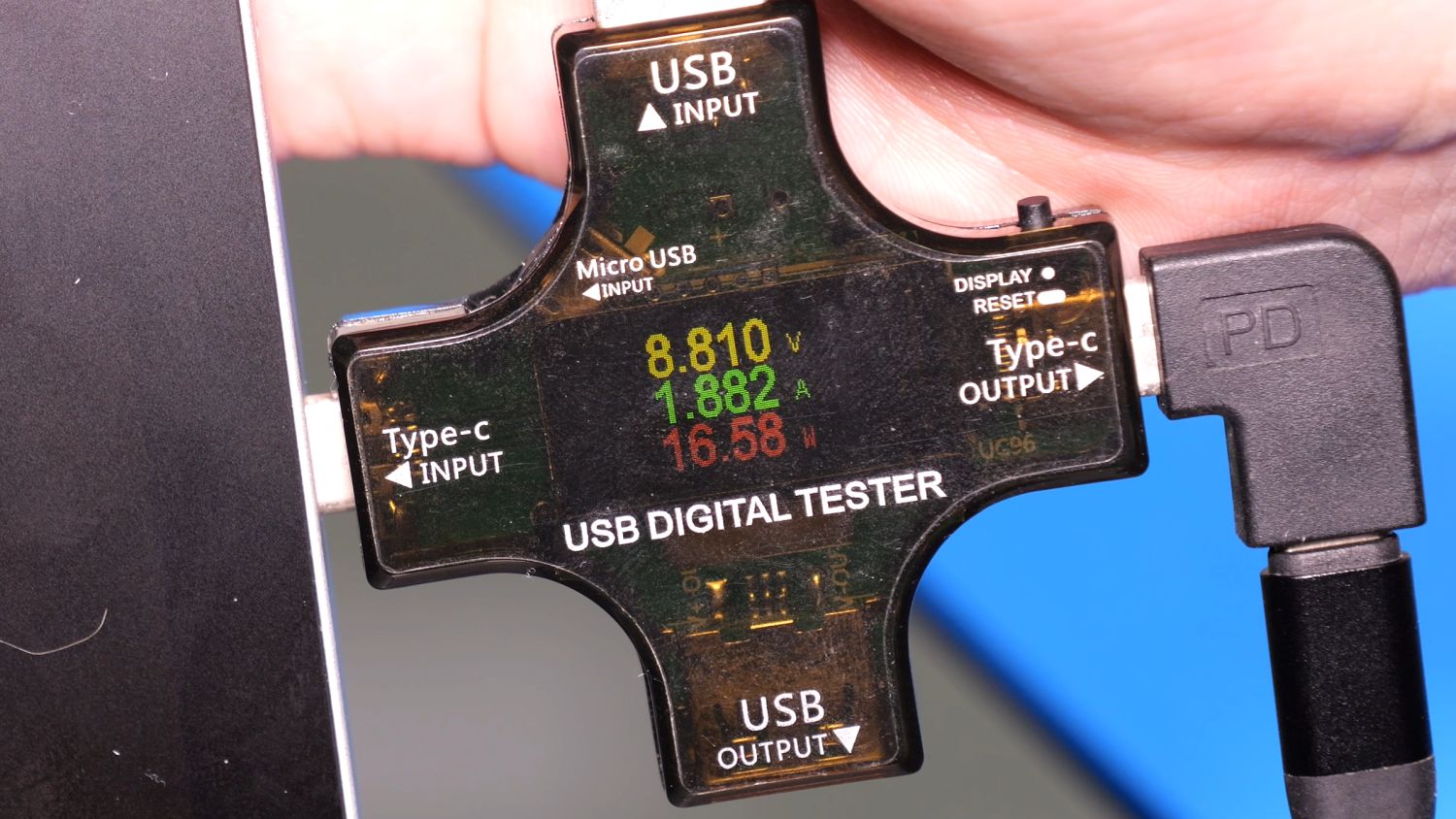
充電はUSB PDに対応しているようで、最大で9V2A(約18W)ほどで充電できると思われます。
気になった点:ペンのサイドスイッチ割り当て変更ができない?
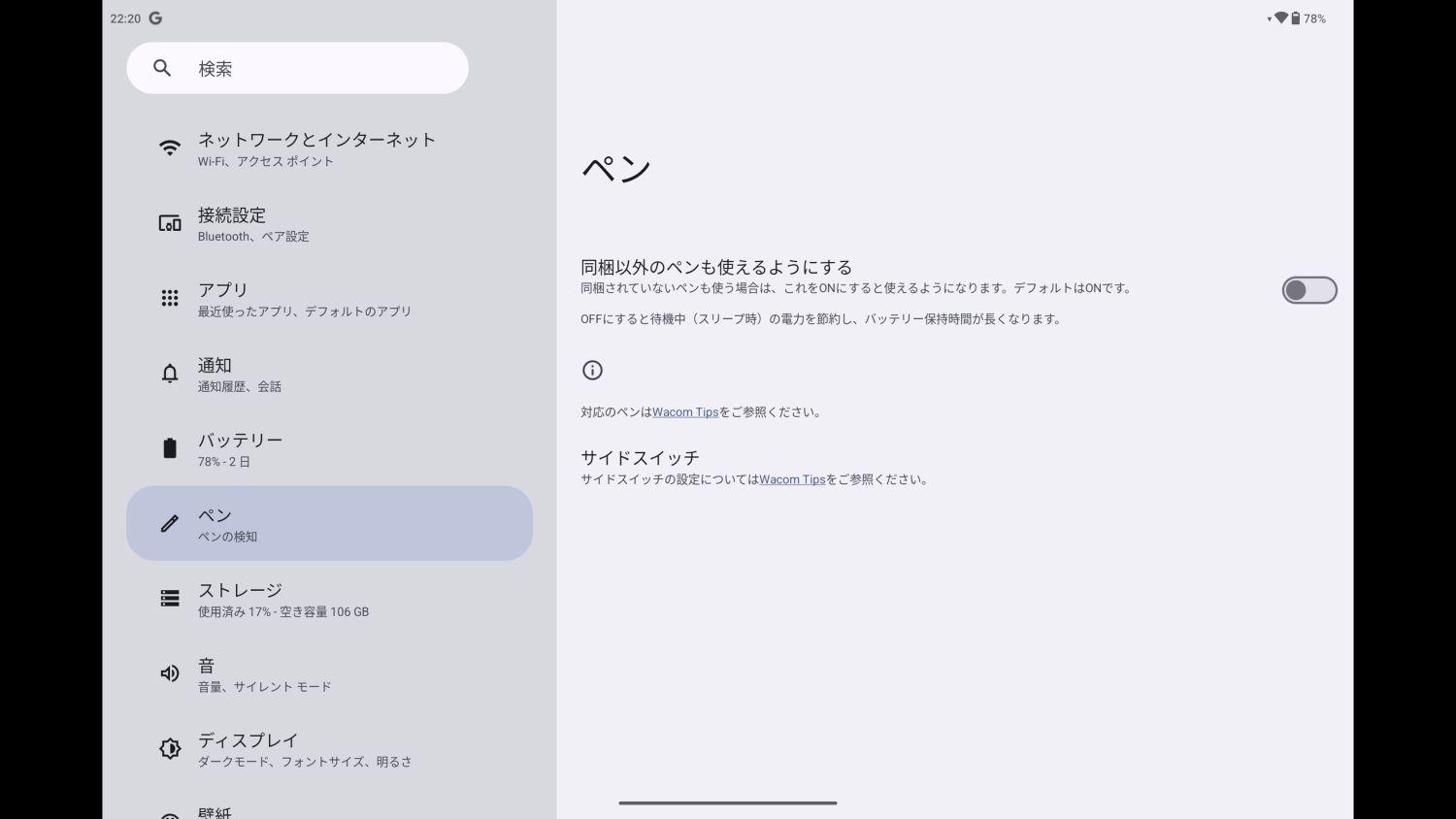
ペンのサイドスイッチの割り当てを変えられるのかと思って見てみたんですが、設定アプリのペンの項目にはありませんでした。ワコムティップスを見ても説明があるだけで変更方法などはなし。
あるのかないのかどっちなんだと思って調べていたら、公式サイトに回答がありました。どうもサイドスイッチの割り当てはシステムレベルでは変更できないらしい。対応アプリケーション内での設定は可能、とのこと。
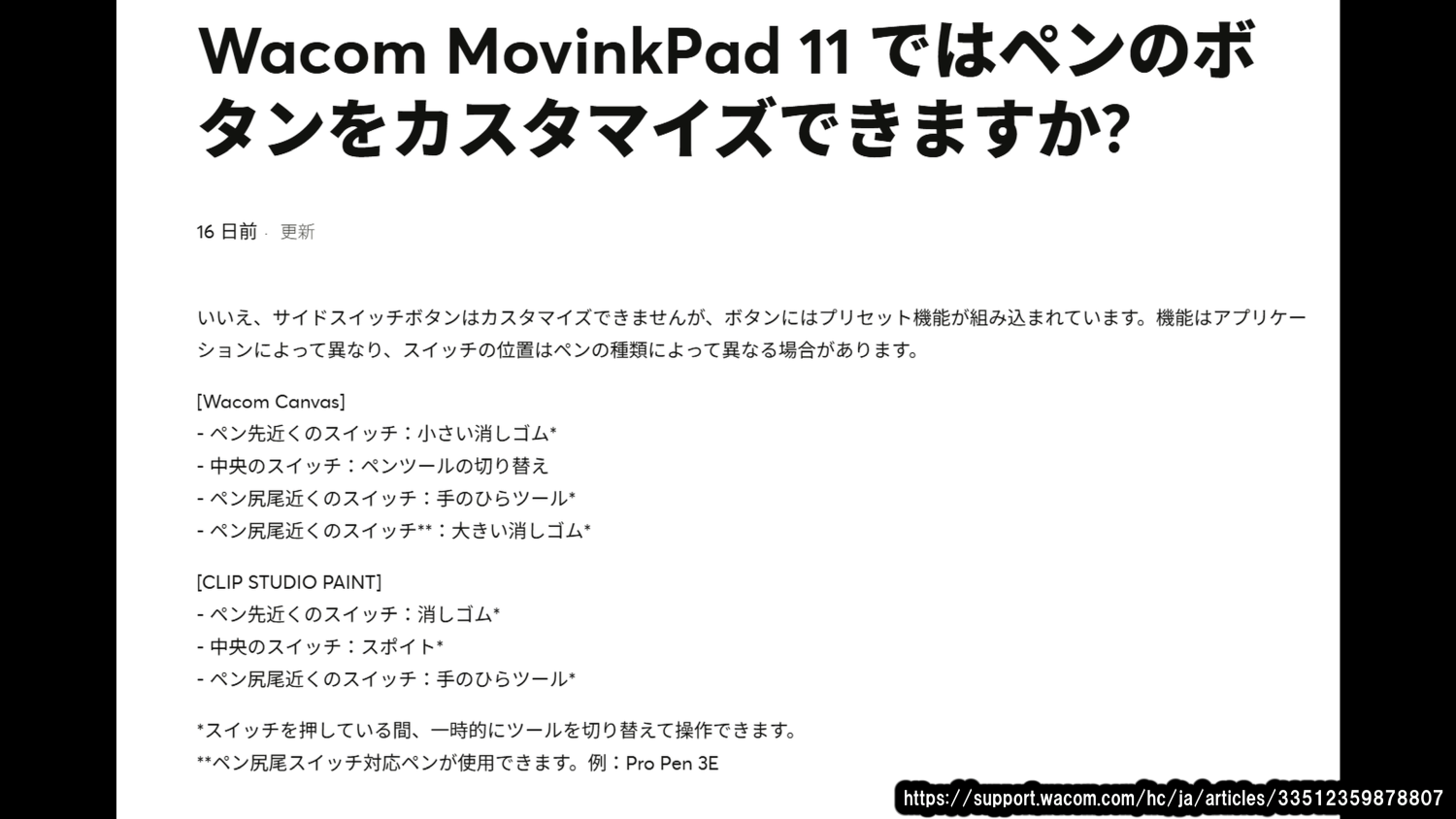
実はこれ、2025年8月時点では完全にできない表記でしたがアップデートされたようです。
カメラと外部モニター出力
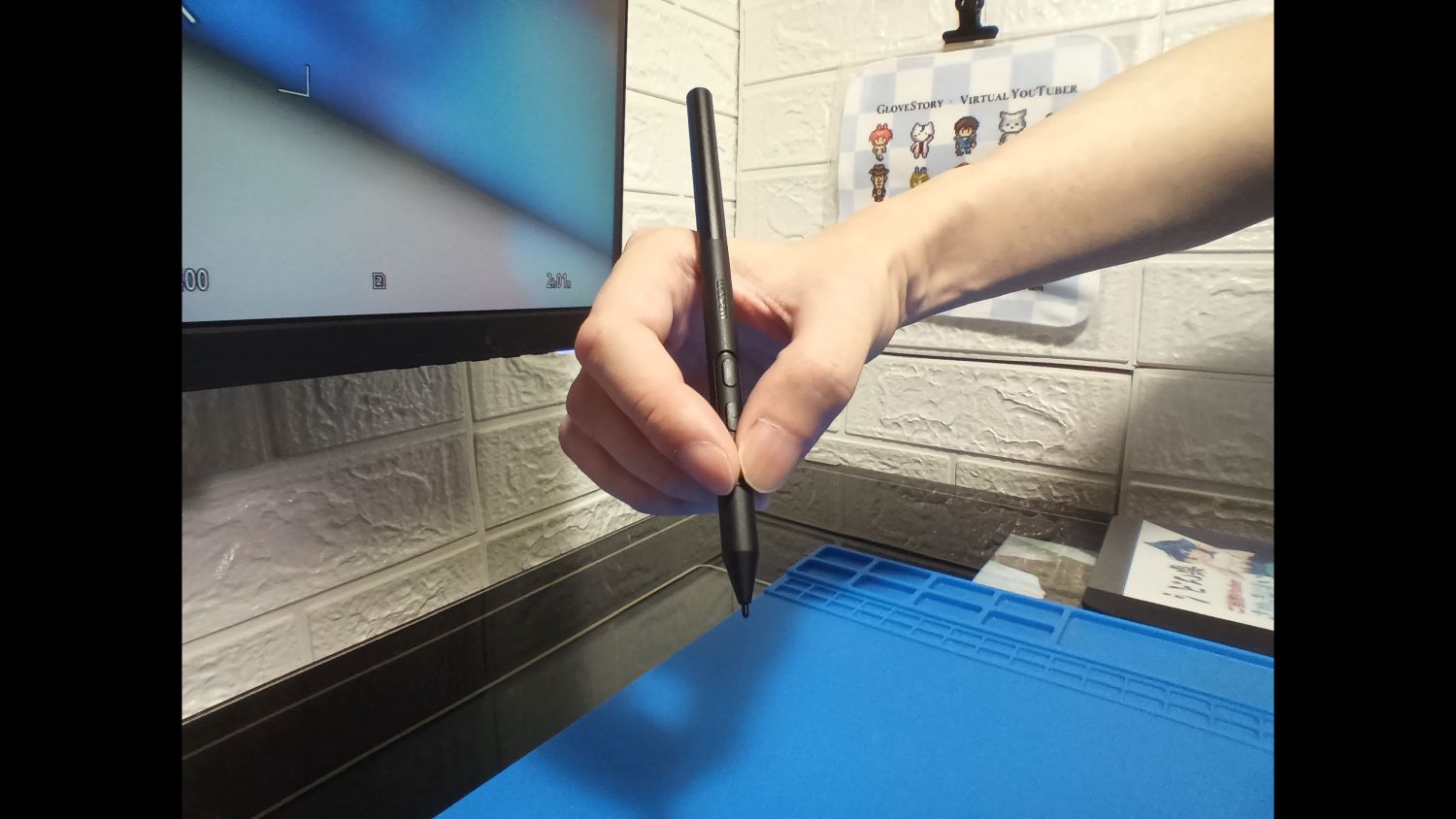
カメラの画質は正直よろしくはない。書きたいものの形を捉えるために画像を残すなら問題ないと思います。私なんていつまで経っても手を書くのが苦手で、その都度写真を撮ってますからね。
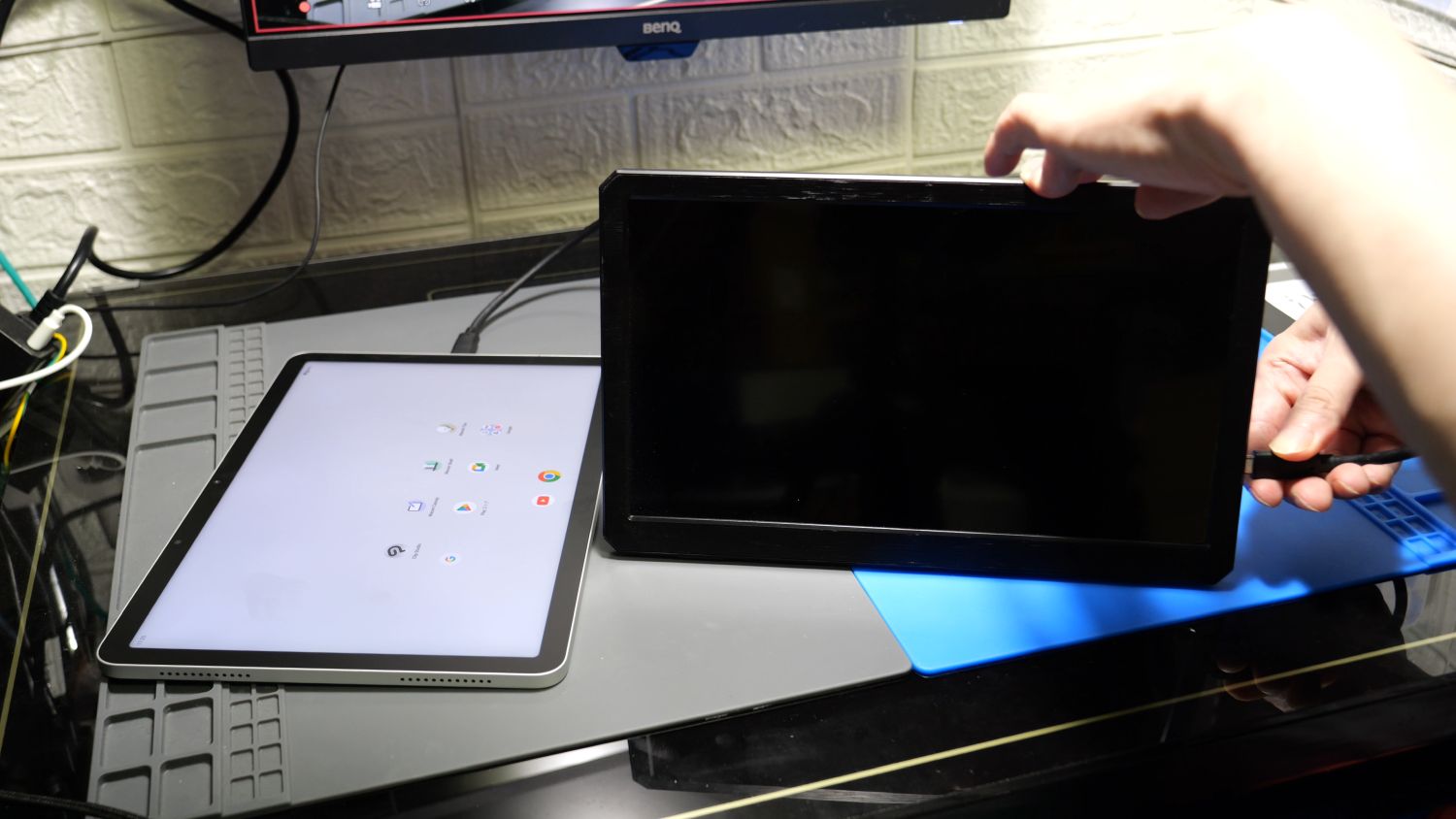
タイプCでの外部モニターとの接続は…やっぱり無理ですね。映像出ません。
クリップスタジオ使用感:指の誤作動対策が必要
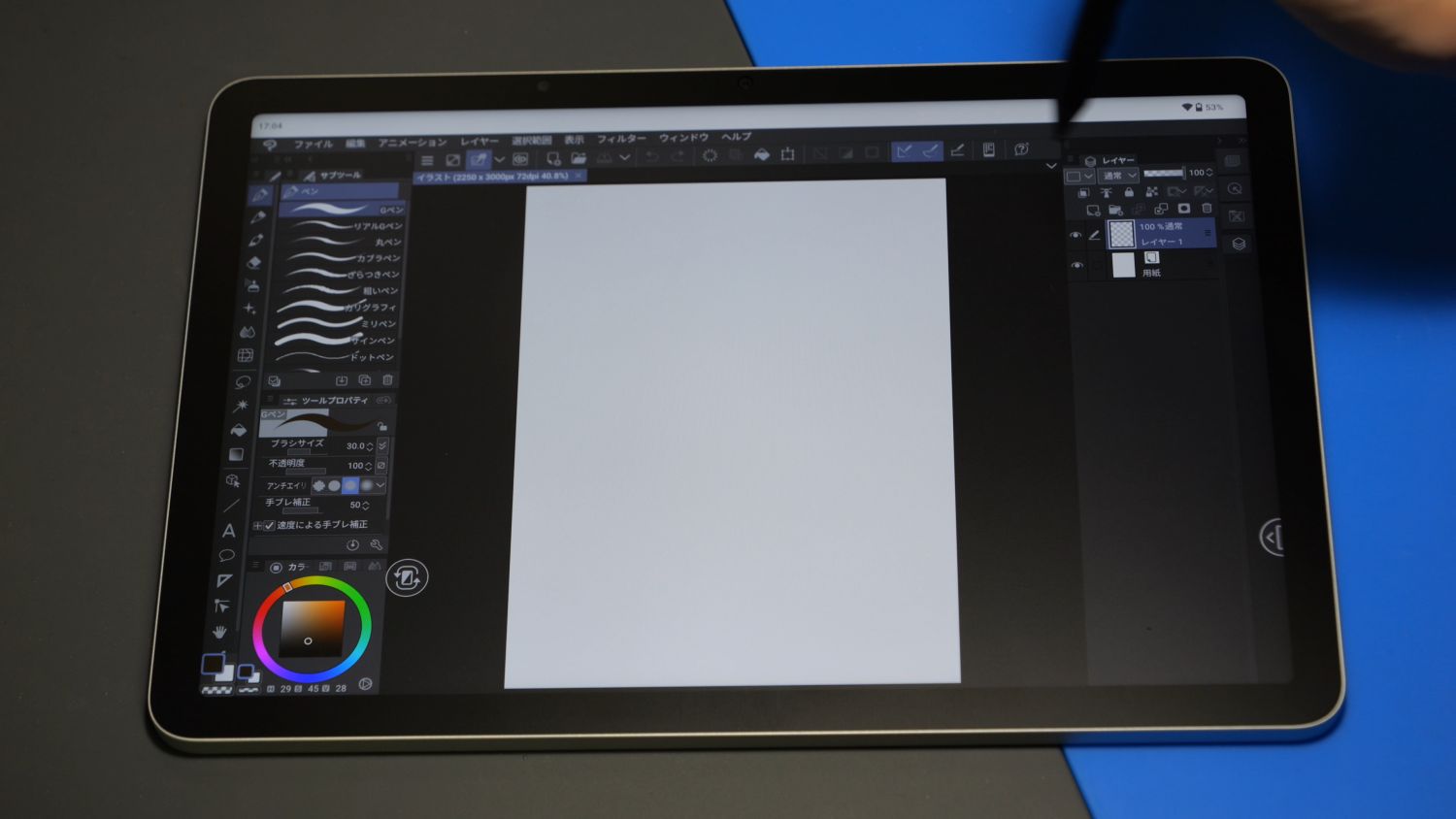
Android版のクリップスタジオはWindows版に比べるとインターフェイスがでかい気がして、ちょっと違和感。使える画面が狭いというか、まあインターフェイスは消せばいいんだけど、なんか負けた気がするよね。
パソコン用の液タブはペンでないと反応しないようになっているんですけれども、これは普通のタブレットなんで指でも反応しちゃいます。
ペンが近づいている時は指で反応しないようになってるんですが、それでも手を置いた時にレイヤーが勝手に切り替わる誤作動があったので、クリスタ上の設定を変えました。
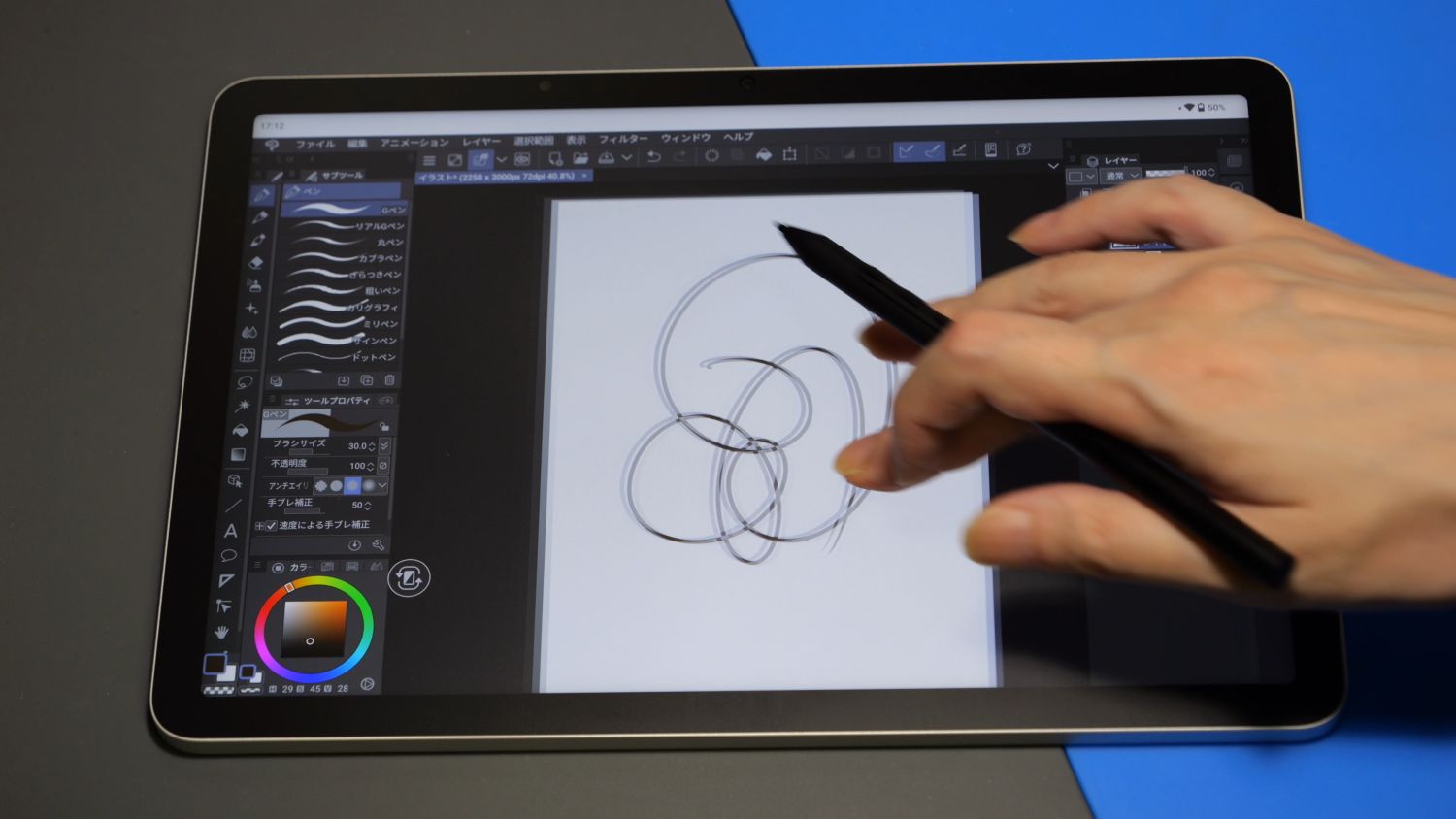
インターフェイス周りは指では反応しないようにして、ペンでのみ反応するように。描画エリアは指で触った時には手のひらツール、ペンで触った時だけ線が引けるようにしました。これでパソコン版と同じような感覚にはなったかな。
あと指で拡大と回転ができるの、すごい便利。
描画の重さ・メモリ警告・事故(画面に傷)
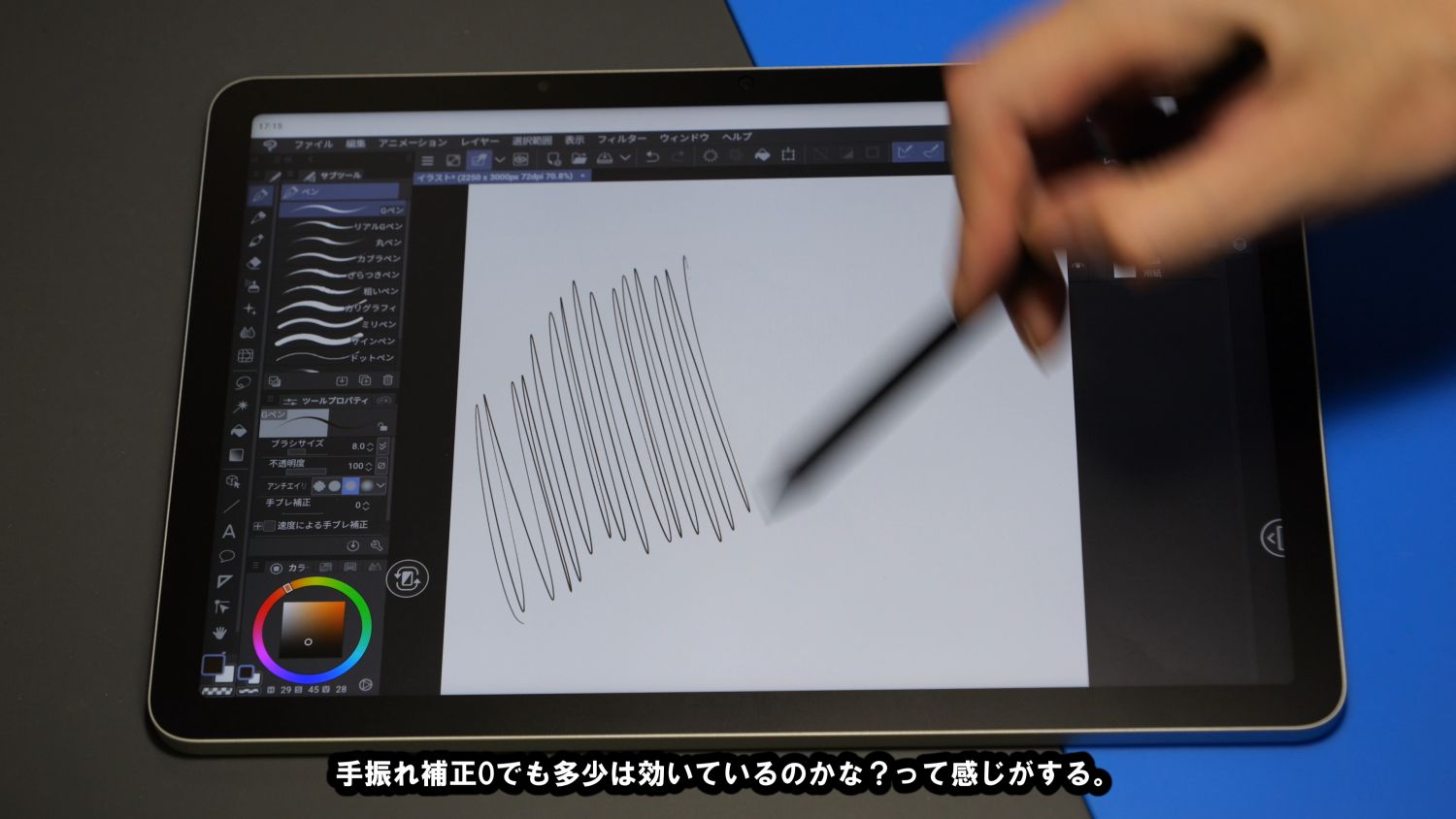
手ブレ補正0で線を引いた感じはこんな感じ。ほんのちょっぴりだけ遅延を感じる気もしますが、まあこんなもんでしょうか。
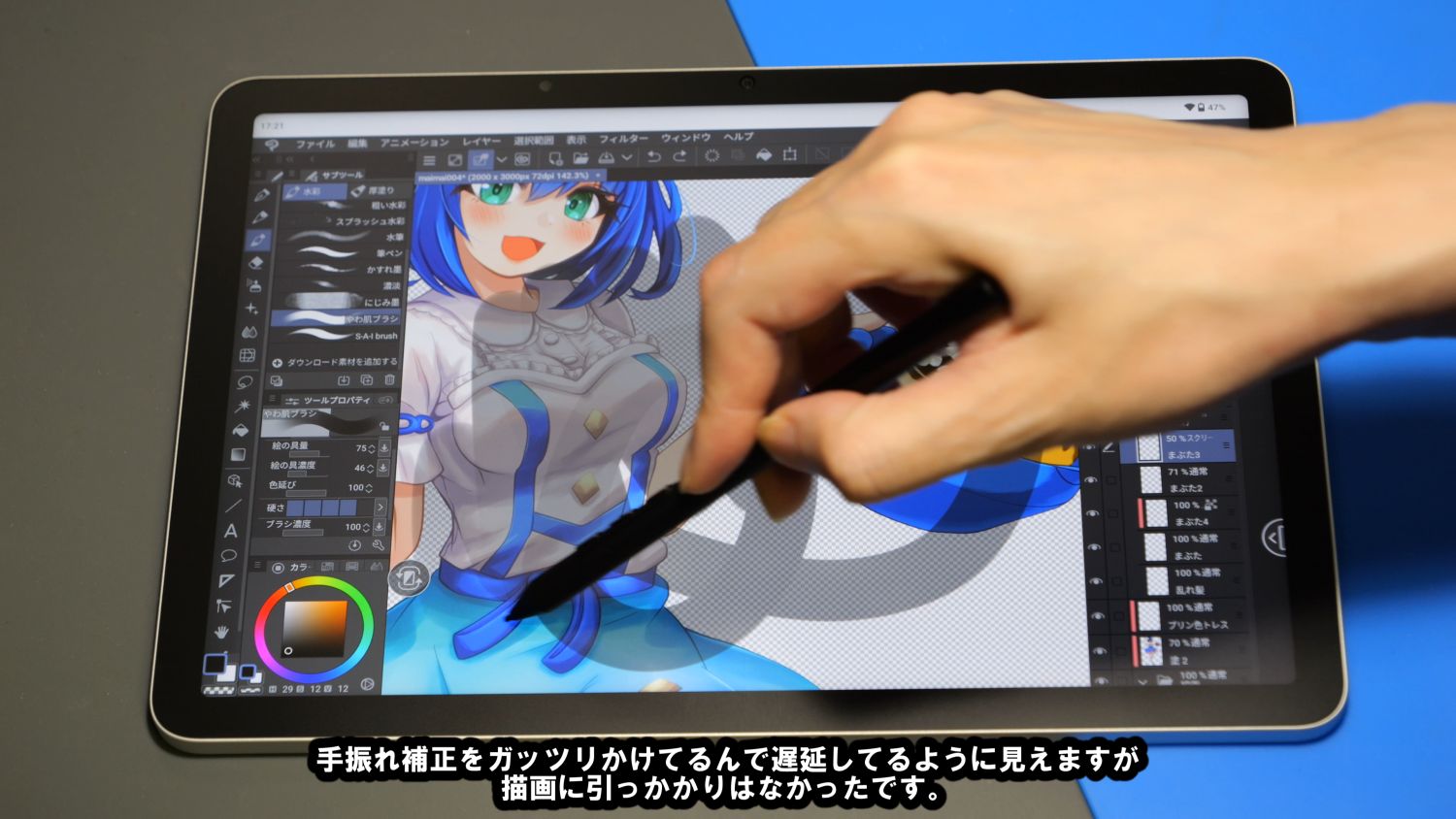
うちで1番重たいであろう絵を読み込んで、上から線を引いてみてもそんなに重い感じはしないので、私が書く程度の絵では問題ないということでしょうか。
ただこのデータ、タイムラプス込みで150MBくらいなんですが、読み込んだところメモリ警告のようなものが出てきました。メモリが本当に足りないのか、ただ注意として出しているのかは分かりませんが、大きなデータを扱う方は気をつけた方がいいかもしれません。
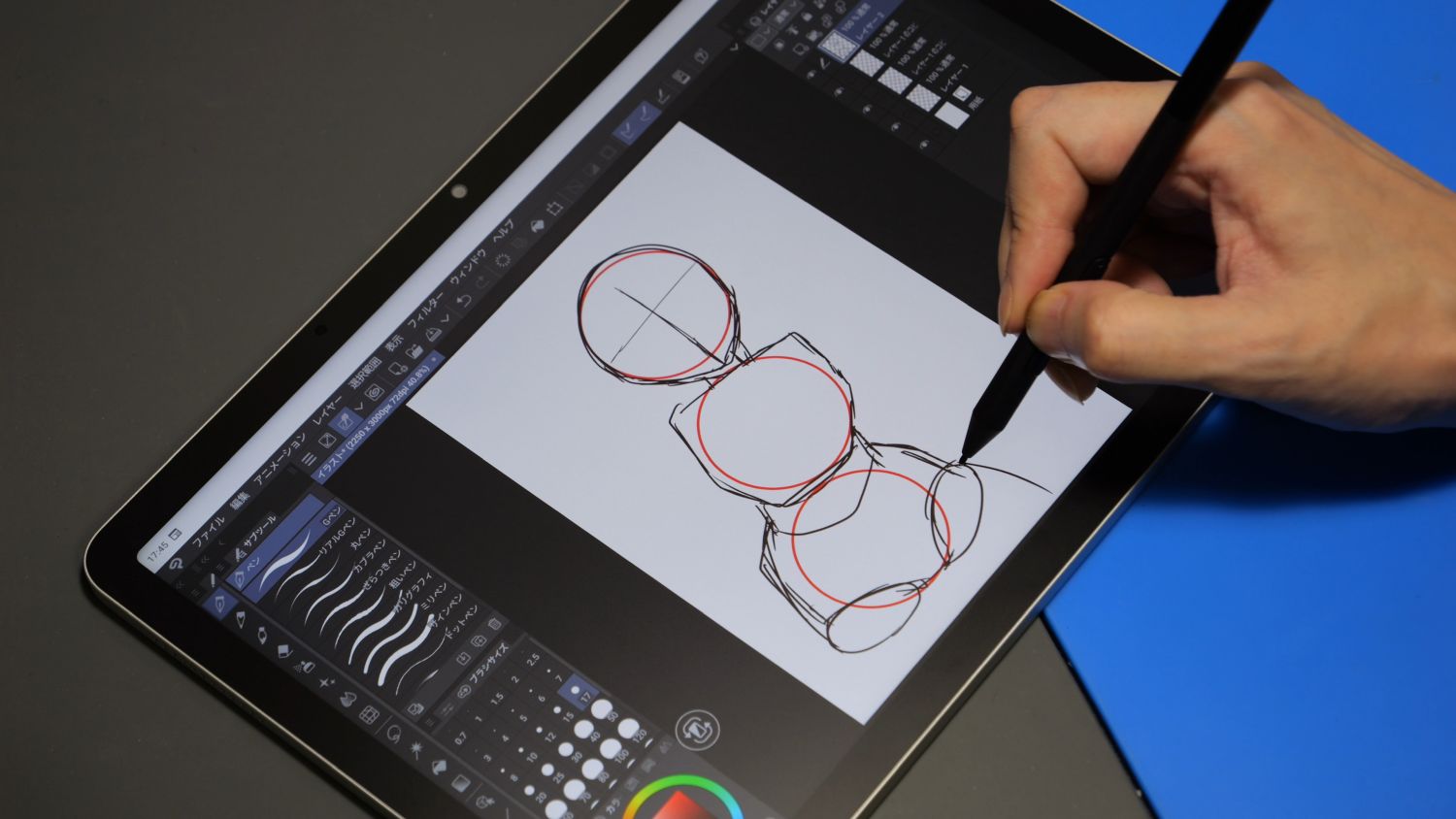
せっかくなんで簡単な絵でも書きましょうかね
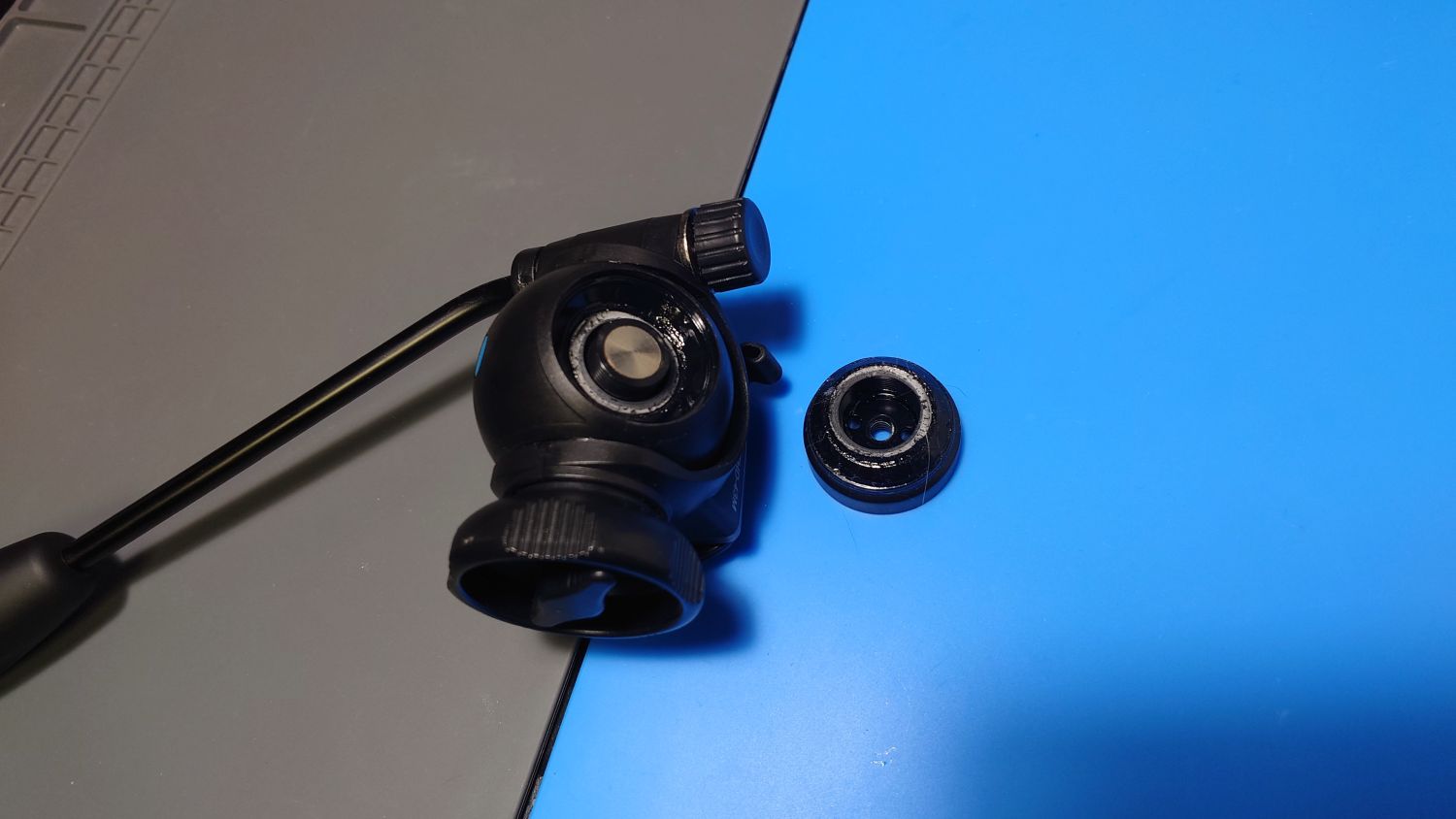
…と思ってカメラを動かしたところ、雲台のパーツがもげてカメラが落下。カメラの一部がタブレットに当たり、画面に見事に傷がつきました。
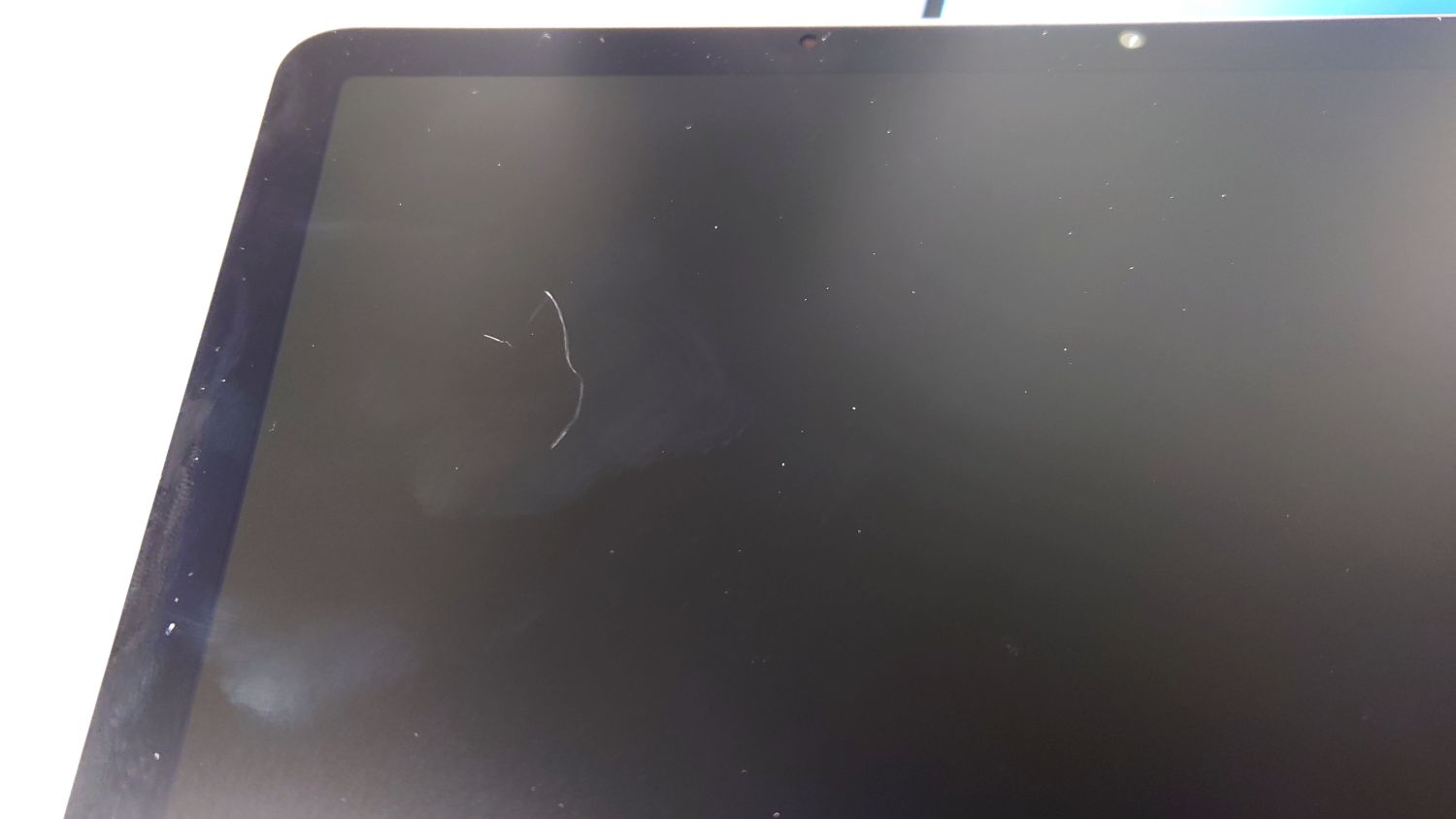
悶絶
完全に画面が削れてます。最悪です。発狂しそうです。
ええ、皆様、そのままの書き味を楽しもうなどと思わずに、ちゃんと保護フィルムを買いましょう。必ずです。
バッテリー持ち
画面の明るさは最大。Bluetoothで左手デバイスを接続した状態で1時間程度のんびりお絵かきをしてみた結果、大体15%前後の減りといった感じでしょうか。連続使用時間は約6時間。個人的には全く問題なし。
これで足りないっていう方はモバイルバッテリーを持ち歩けばいいだけの話ですからね。ノートパソコンなどと違って充電方法がお手軽なのも大きなメリットですね。
まとめ:遊び絵・ラフ用途ならかなりおすすめ
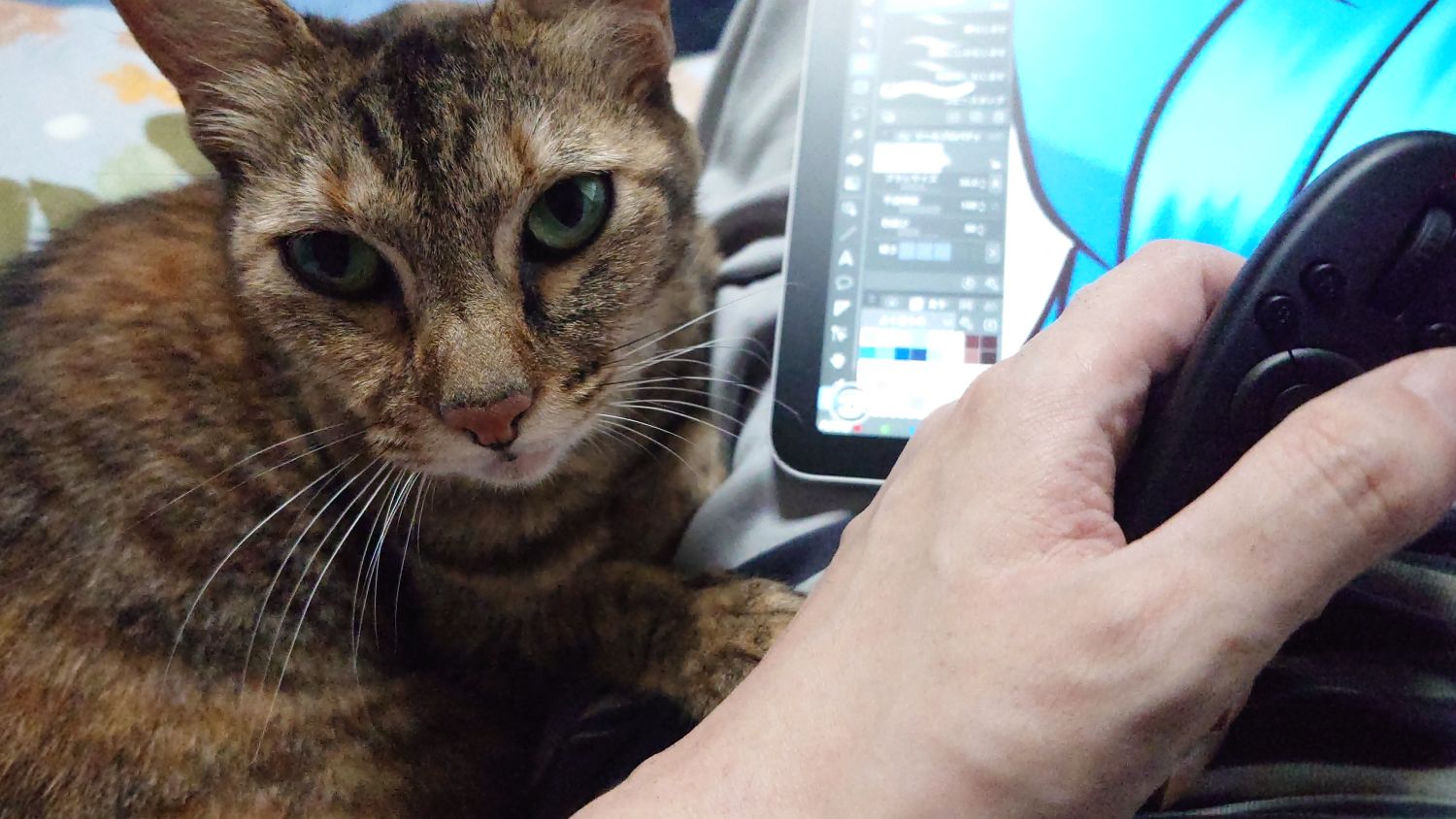
どうでもいいかもしれませんが、リビングでぬこ様とたわむれながら優雅に絵を描くというのも購入目的の1つだったわけですよ。
あともう1回言っておきますが、7万円近くするタブレットですからね。必ず液晶保護フィルムは買っておきましょう。必ずです。
描いた絵
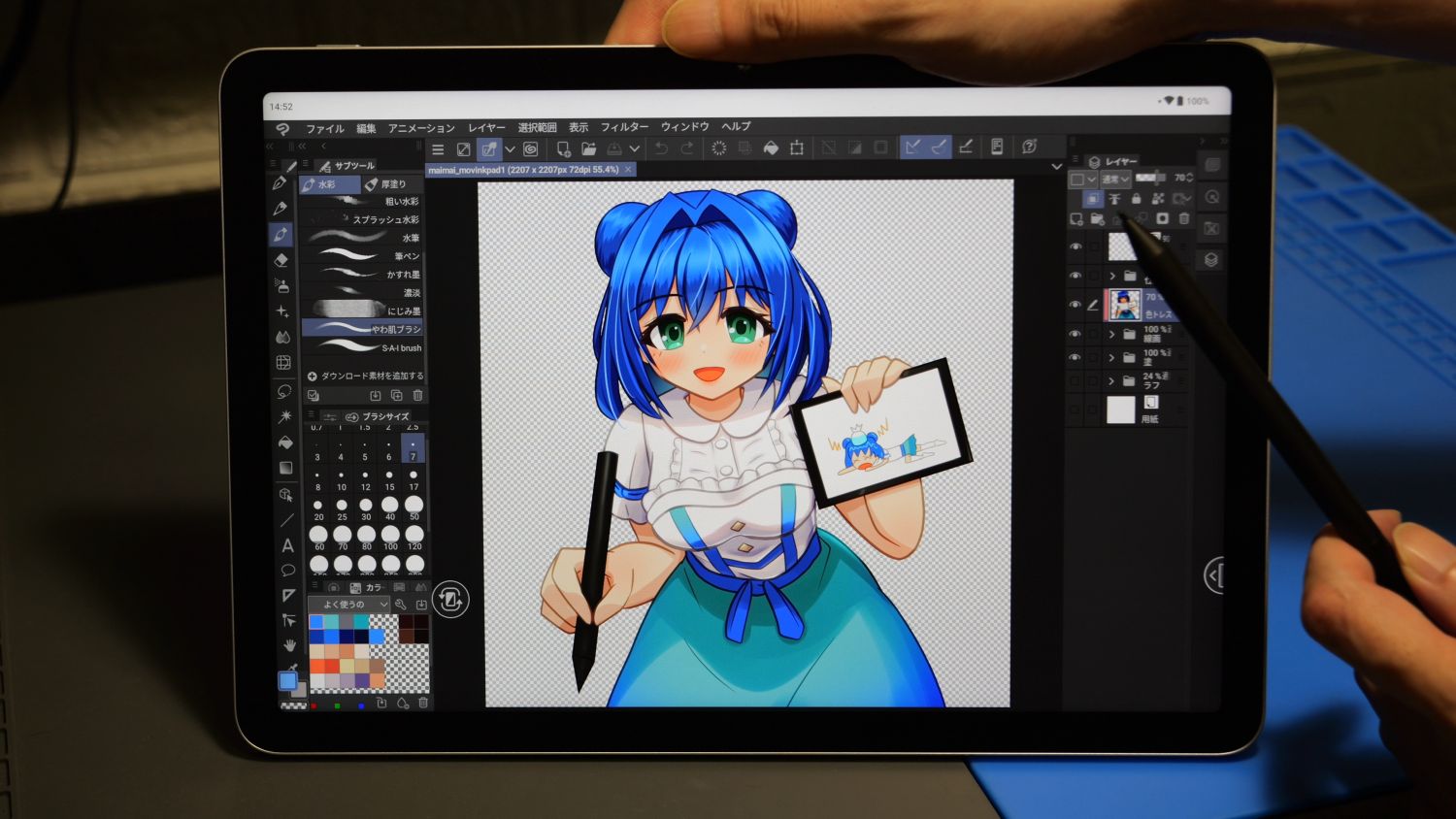
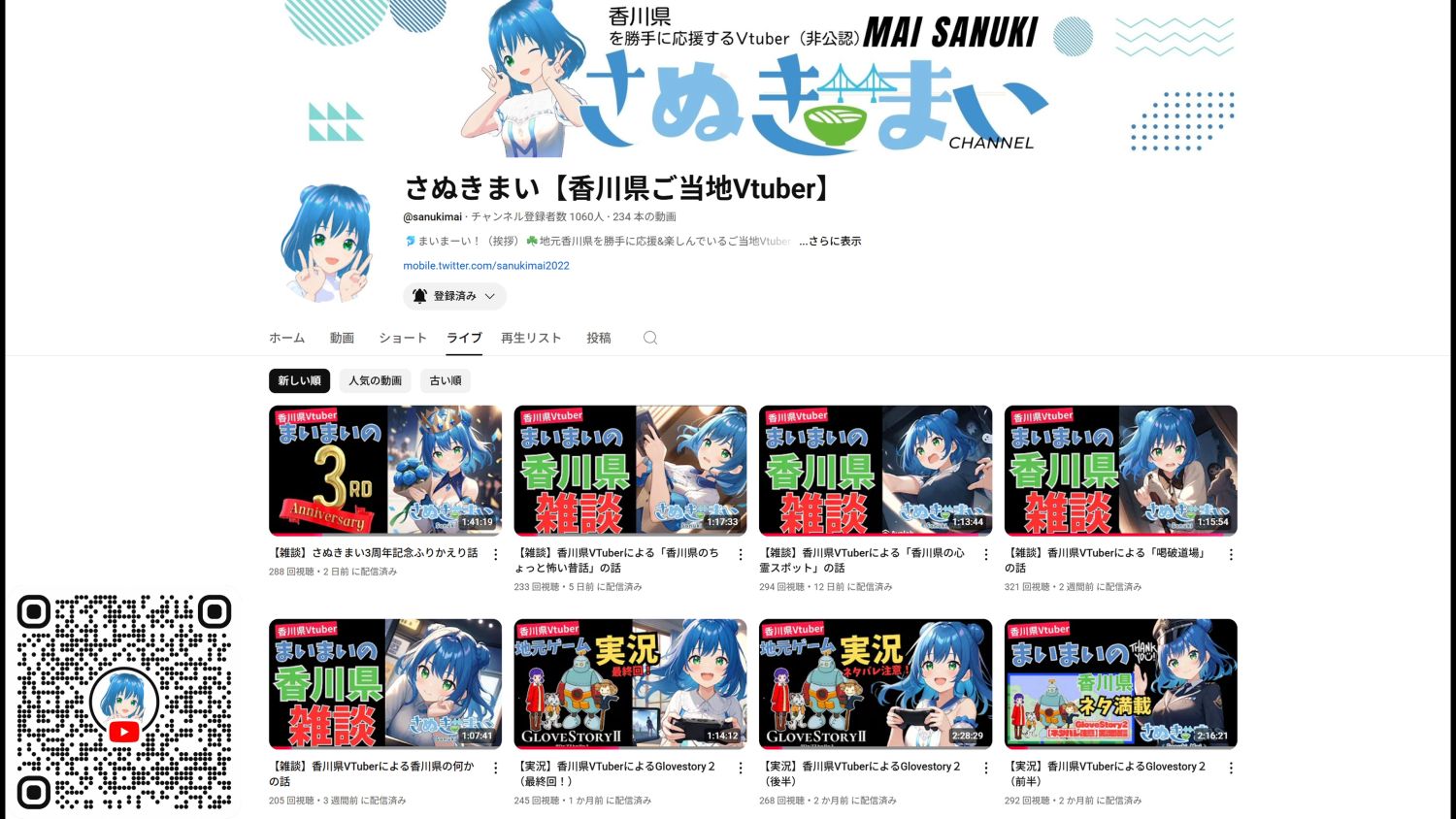
今回も『香川県を勝手に応援するVTuber さぬきまい』さんを描かせていただきました。
いつもネタにさせてもらいありがとうございます。
コメント